
A Windowst sokan szeretik és még többen használják - elsősorban azért, mert a rendszer mindenféle felhasználásra alkalmassá tehető a megfelelő szoftver telepítésével. Ez persze igaz a Macre és a Linuxra is, azonban messze a Windowshoz készül a legtöbb szoftver, így minden feladatra számtalan alternatíva közül választhatsz.
A Windowst sokan használják tehát, így adja magát az is, hogy a Microsoft OS-e nemcsak a legtöbb lehetőséget, hanem a legtöbb hibalehetőséget is magában hordozza. És még csak nem is tökéletes; ha valamilyen hibaüzenettel találkozol, akkor a beépített rendszer-monitorozó alkalmazások csak korlátozottan használhatók arra, hogy kiderítsd, mi áll a probléma hátterében. Van azonban egy programcsomag, amely SysInternals névre hallgat, és arra született, hogy a Windows e téren meglévő hiányosságait orvosolni tudd.
A SysInternals csomagot eredetileg Mark Russinovic fejlesztette ki, de idővel a Microsoft átvette a gondozását. Már odáig jutott a dolog, hogy összesen 70 darab rendszereszközt találsz a gyűjteményben, amelyek a legkülönfélébb feladatra alkalmasak. Ezek között található tíz olyan is, amikre előbb vagy utóbb biztos, hogy neked is szükséged lesz. Egyébként ma már szinte hihetetlen teljesítmény, hogy ez a 70 darab alkalmazás elfér 167 MB-on!
Process Explorer
A Windows Feladatkezelője helyett használhatod a Process Explorert, amely jóval több valós idejű információt képes megmutatni - többek között a folyamatok közötti kapcsolatokat vagy akár azt is, hogy egy-egy szoftver (folyamat) mely fájlokat használja éppen. Ez utóbbi akár olyan esetben is hasznos lehet, amikor törölnél egy fájlt, de azt a rendszer nem engedi.
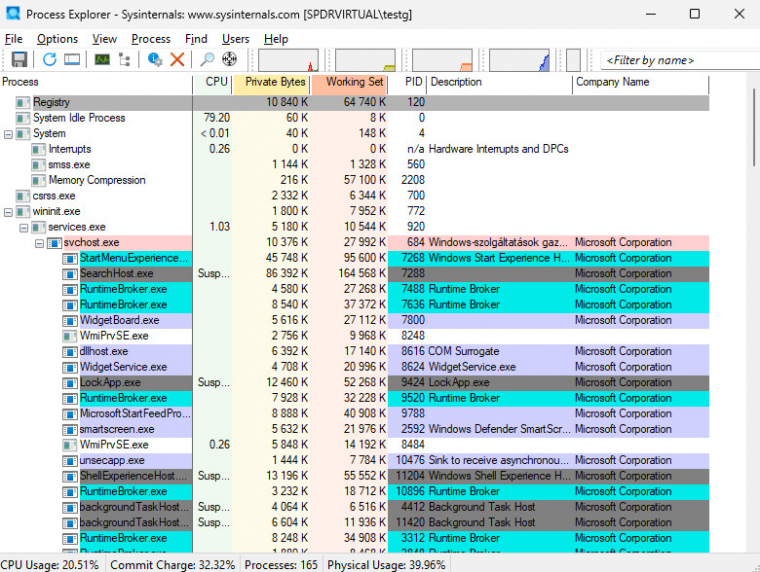
A folyamatok közötti kapcsolatoknál hasznos, hogy azt is látod, melyik folyamat van egy másik alá rendelve - ez adott esetben segíthet eldönteni, hogy mit kell kilőni, de látod belőle azt is, ha valamelyik alkalmazás másik szoftvert hívott meg. A szoftver hasznos képessége az is, hogy ha valamilyen gyanús folyamatot találsz, akkor azt egyetlen kattintással elküldheted a www.virustotal.com rendszerébe azonnali tesztelésre.
Process Monitor
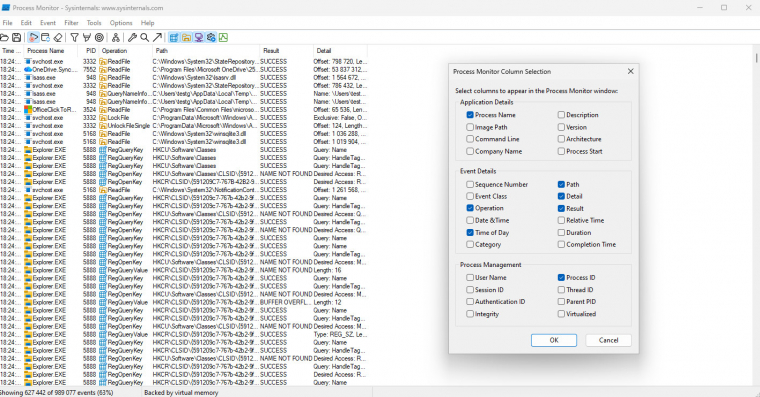
A Process Explorer a gépen futó folyamatok általános áttekintésében jeleskedik, amikor viszont úgy tűnik, hogy megvan a bűnös, akkor az adott folyamatnak már a Process Monitor segítségével tudsz jobban a körmére nézni - merthogy ez az alkalmazás nem valós idejű követésre alkalmas, hanem lényegében egy naplót készít arról, hogy az aktív folyamatok milyen rendszerműveleteket hajtottak végre. Persze alapesetben rengeteg program és programszál dolgozik a háttérben; a listát a szűrő segítségével tudod leszűkíteni az általad kiválasztott folyamathoz köthető bejegyzésekre. A hibakeresést megkönnyíti, hogy a Process Monitor a listájában kiemeli azokat a bejegyzéseket, amelyekhez hibakód is tartozik - így ha például egy app folyamatosan összeomlik, könnyebben el tudod dönteni, hogy hol kell kezdeni a vizsgálatot.
System Monitor
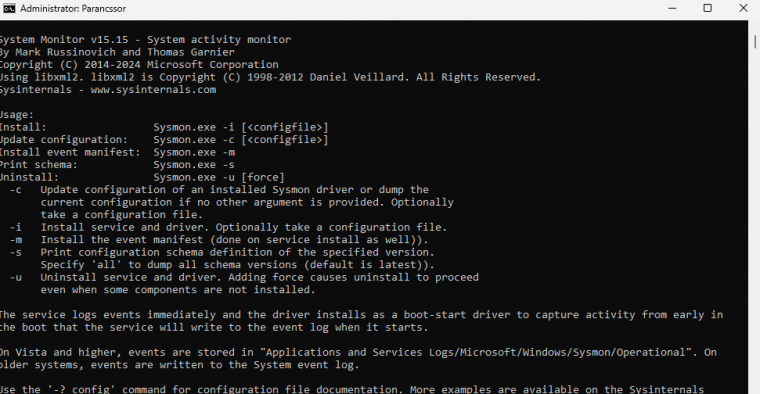
Hasonló célt szolgál a System Monitor, amely azonban nemcsak a folyamatokhoz köthető rendszerműveleteket rögzíti, hanem a Windows működésének szélesebb körű telemetriai információit (pl. hálózati forgalom) is naplózza. Előnye, hogy amit lát, azt nemcsak a memóriában tárolja, hanem közvetlenül fájlba írja, így az adatok a Windows újraindítását követően is megmaradnak. Amíg a Process Explorer egy-egy program összeomlásának okát segíthet kideríteni, addig a System Monitort arra tudod használni, hogy a rendszerösszeomlást előidéző okokat tárd fel. A System Monitornak is van egyébként "gyári" megfelelője, de az Eseménynapló (Event Viewer) jóval kevesebb adatot rögzít, amelyek vizsgálata így értelemszerűen nem mindig vezet eredményre. A System Monitort egyébként különösen kedvelik a cégek, mert konfigurálni is lehet benne, hogy milyen adatok kerüljenek a naplóba, így a program gyakorlatilag az adott cég igényeire szabható.
RamMap
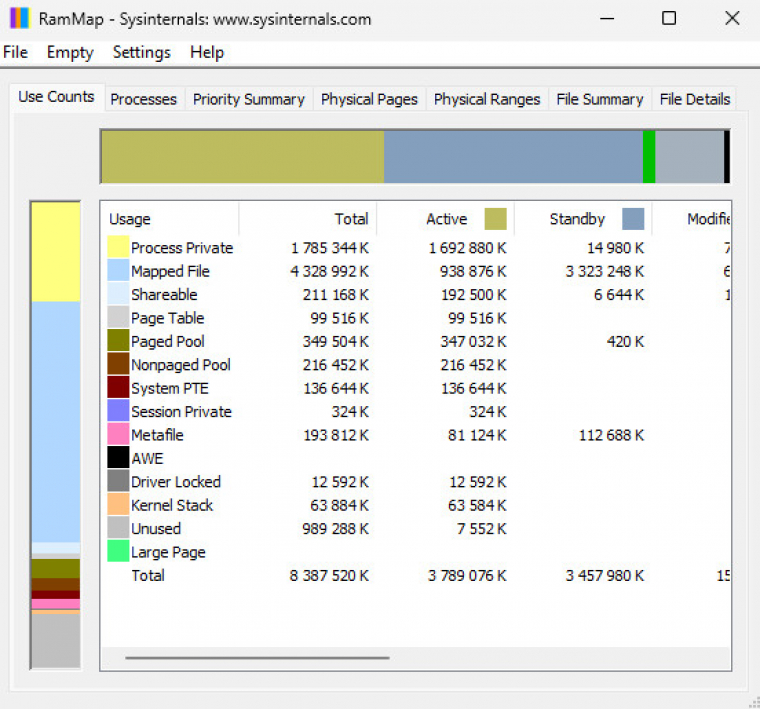
Még mindig a kritikus rendszerjellemzőknél maradva, a RamMap azt tudja megmutatni neked, hogy pontosan hogyan osztja szét a Windows a rendszermemóriát az alkalmazások között - vagy ha úgy jobban tetszik, azt látod, hogy az egyes programok mennyi RAM-ot igényelnek valós körülmények között. A RamMap esetében is igaz, hogy azokat az alapinformációkat, amiket a Feladatkezelő mutat, sokkal részletesebben taglalja - így pedig könnyebben kideríthető, ha valamelyik szoftver rendellenesen sok memóriát vont el magához. A RamMap előnye, hogy arra is lehetőséget ad, hogy a memória már nem használt, de még ki nem ürített területeit felszabadítsa - igaz, ezt mindig manuálisan kell megtenned.
TCPView
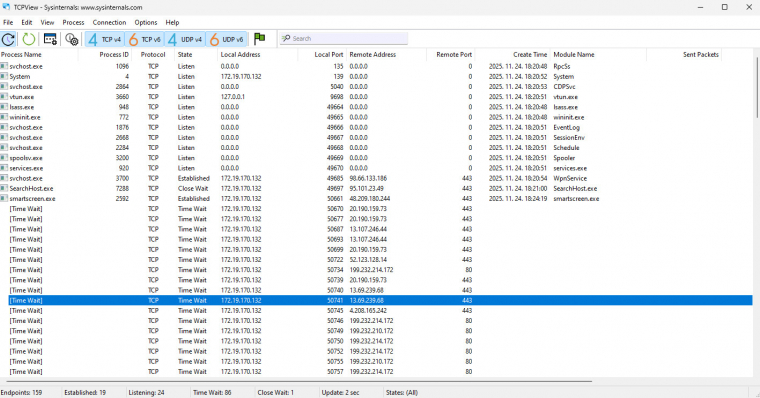
Nevével ellentétben a TPCView nemcsak a TCP, hanem az UDP kapcsolatokat is tudja figyelni - vele tehát a Windows(on keresztül lebonyolított) hálózati forgalom elemezhető ki alaposan. Természetesen a forgalmi adatokat is folyamatokhoz rendelve látod, így könnyű megállapítani, melyik alkalmazás használja a hálózati erőforrásokat, és azt is, hogy milyen portokon keresztül és milyen távoli IP-címhez, IP-címekhez kapcsolódik. a TCPView csak monitorozásra alkalmas, ha valamilyen anomáliát fedezel fel, arra nincs lehetőséged, hogy be is avatkozz - de nem is ez a cél, hanem az, hogy az esetleges problémaforrást könnyen megtaláld. Ennek a "modulnak" nincs Windows megfelelője, így igazán értékes adatokkal szolgál.
Autoruns
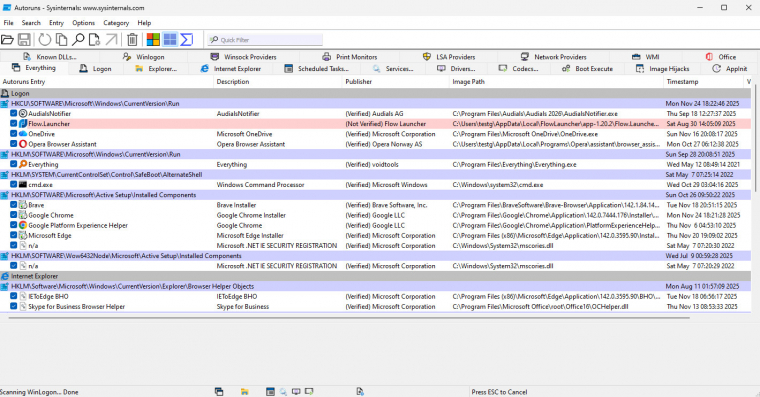
Szintén a Windows egyik beépített funkciójának kiváltására, felturbózására szolgál az Autruns, amelynek azonban csak egyik képessége az, hogy meg tudja mutatni a Windowszal automatikusan elinduló programok listáját (persze a listát változtatni is lehet, ha szeretnéd). Emellett fontos, hogy az időzített feladatokat, a böngészőkbe beépülő csomagokat, az Office bővítményeket vagy akár a telepített kodekeket is megnézheted - azaz minden olyan rendszerösszevető említésre kerül itt, ami bármilyen módon a boot sebességét befolyásolja. És persze az is kiderülhet, ha olyan alkalmazás indul el a háttérben minden alkalommal, amelyet nem te telepítettél fel a PC-re. Ha bizonytalan vagy a tekintetben, hogy egyik vagy másik program kártékony-e, akkor pedig jól jön majd, hogy itt is van lehetőség arra, hogy a programokat, DLL fájlokat egyetlen kattintással elküldd a virustotal.com-hoz ellenőrzésre.
SDelete
A biztonságos törlés is egy olyan funkció, amit a Microsoft minden bizonnyal szándékosan nem integrált a Windowsba - valószínűleg sok problémát előzhetett meg a vállalat azzal, hogy a sima törlés esetén speciális eszközökkel az adatok egy ideig még visszaállíthatók. Illetve persze sebességbeli okai is vannak, hogy a biztonságos törlést miért nem lehet rendszerszinten használni: a Windows jelenleg alkalmazott megoldása villámgyors, a biztonságos törlés viszont az adatok felülírását igényli, amely - főleg HDD esetén - sok időt vehet igénybe.
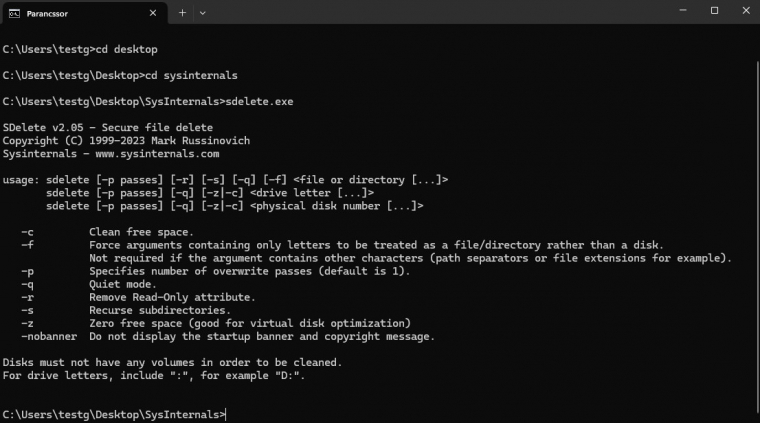
Ha mégis érzékeny adatokat szeretnél törölni, akkor az SDelete lesz a segítségedre, amely egy parancssoros alkalmazás - de ettől függetlenül jól paraméterezhető, és persze egyszerre több fájlt is képes "megsemmisíteni". Az SDelete nemcsak a meglévő fájlokat tudja véglegesen törölni, hanem a szabad tárhelyet is felül tudja írni véletlenszerű adatokkal, hogy a korábban törölt fájlok visszaállítására se legyen mód.
PendMoves
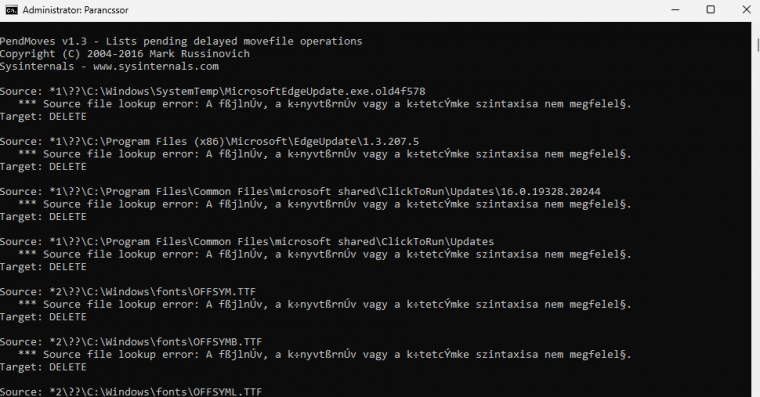
A PendMoves egy olyan segédprogram, ami azt tudja megmutatni neked, hogy a Windows melyik fájlokat jelölte ki törlésre - jellemzően szoftverek eltávolításakor fordul elő az, hogy egyes fájlok még használatban vannak, ezért azok törlésére csak a PC újraindításakor kerül sor. A PendMoves révén meg tudod nézni, hogy az SSD-n vagy HDD-n lévő fájlmaradványokat tudod-e biztonságosan törölni, vagy sem. A PendMoves egy áttekinthető listában mutatja meg a függőben lévő átnevezési és törlési parancsokat, így pontosan látható, hogy mely fájlok fognak eltűnni vagy nevet változtatni a következő rendszerindítás során. Ez különösen hasznos hibakeresésnél, frissítések vagy gyorsjavítások telepítésekor, illetve akkor, ha gyanús fájlok maradnak a rendszerben. A program egyebek mellett azt is megmutatja, ha a rendszer olyan fájlt szeretne (majd) törölni, ami már nem található meg a rendszerben.
ZoomIt
Nemcsak prezentációhoz, hanem a rendszer vagy programok működésével kapcsolatos bemutatókhoz is remek segítség lehet a ZoomIt, amivel a monitoron megjelenő kép bármely szekciója felnagyítható, illetve arra is van lehetőséged, hogy a képre rajzolj - kiemelve így például egy menüelemet vagy a szövegben egy fontos részt.
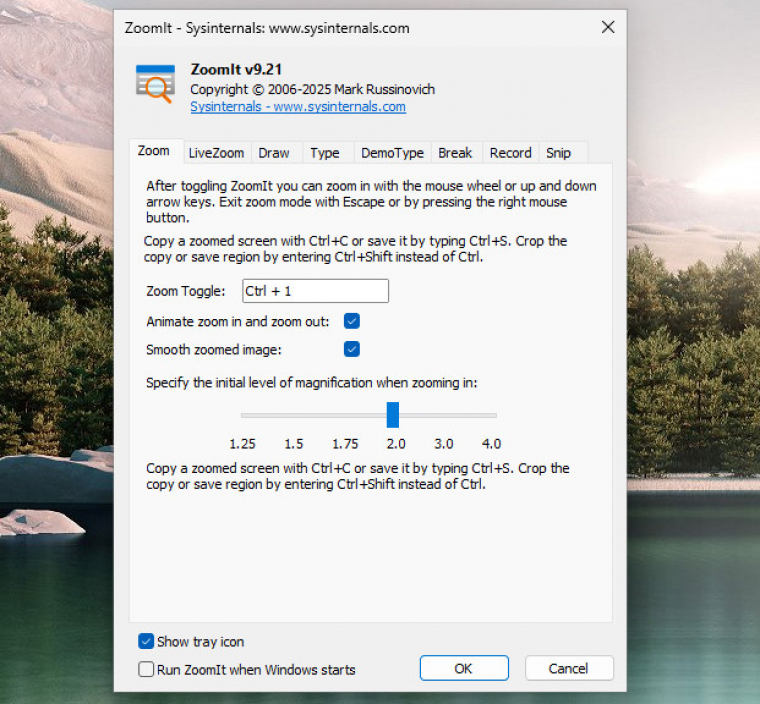
A ZoomIt további hasznos extrája, hogy egy visszaszámláló órát is el tud helyezni a képen, segítve ezzel azt, hogy ha előadást tartasz, akkor ne lógj ki (nagyon) az időkeretből.
BgInfo
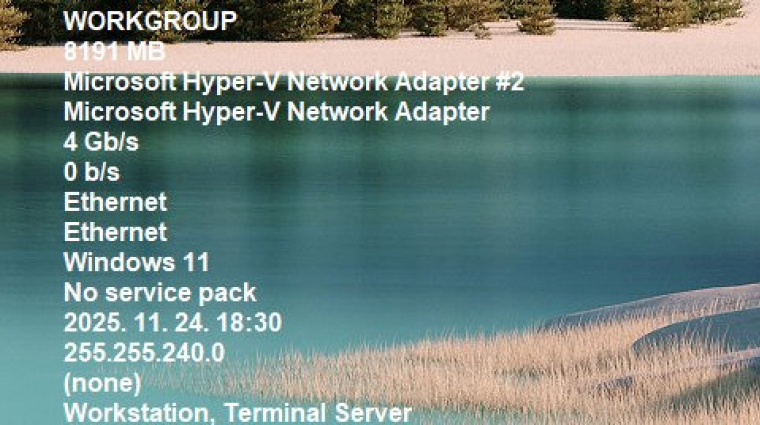
Végül, de nem utolsó sorban a BgInfóra is érdemes egy pillantást vetned, ami a fontos rendszeradatokat úgy mutatja meg neked, hogy generál egy hátteret a Windowsba amely szöveges formában tartalmazza az olyan információkat, mint például a Boot időtartama, a számítógép IP-címe a memória szabad kapacitása vagy az egyes meghajtókon még elérhető tárhely.
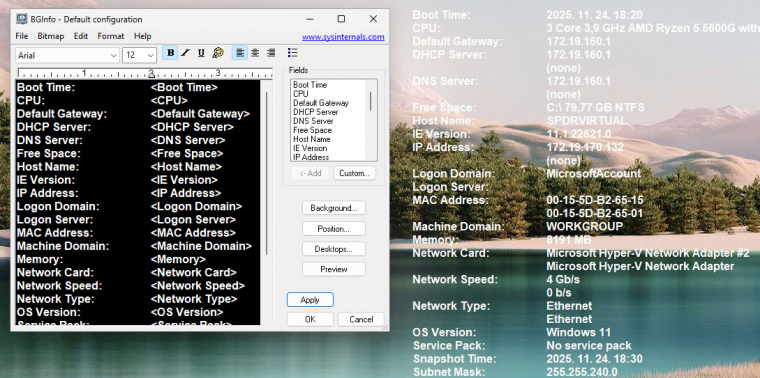
A BgInfo azért nagyon hasznos, mert ezeket az adatokat azonnal láthatóvá teszi. Természetesen tartozik hozzá egy olyan felület is, amelyen keresztül a mezők és az adatok az egyedi igényekhez igazíthatók (szövegméret, színek stb.). A program annak ellenére nem használ sok erőforrást, hogy a kért információkat dinamikusan frissíti - tehát nem arról van szó, hogy kapsz egy, a boot utáni állapotra jellemző áttekintést, ami aztán úgy marad egészen addig, amíg ki nem kapcsolod a gépet.
