
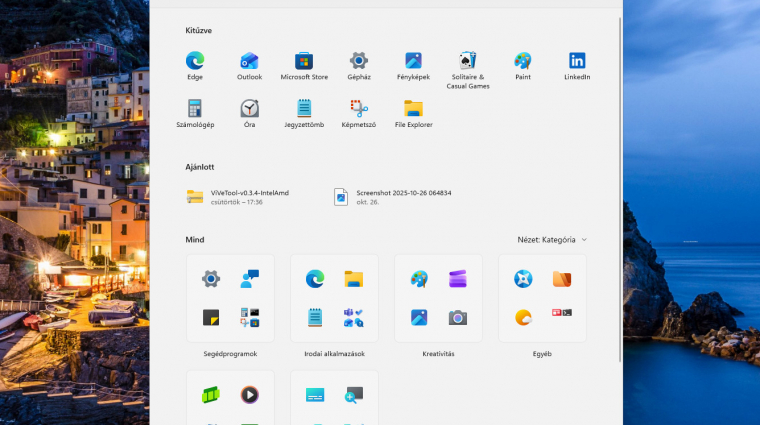
A Microsoft minden évben ősszel adja ki a Windows 11 éves frissítési csomagját, amely nemcsak biztonsági hibákat és teljesítménybeli optimalizációkat tartalmaz, hanem új funkciókat is hoz a rendszerbe. Az időzítés nem véletlen, a korábbi változatok terméktámogatása rendszerint októberben jár le. Ebben az évben október 13-án - többek között - a Windows 11 24H2 terméktámogatása szűnik meg. A Windows 11 26H2 pontos megjelenési dátuma egyelőre, szokás szerint, nem ismert, azonban a dátum nem is feltétlenül irányadó, hiszen a redmondi vállalat ismét régiónként gördülő ütemezésben teszi elérhetővé a csomagot (vagy annak egyes elemeit) a felhasználók számára.
A 26H2 frissítés az előző, 25H2 frissítéshez hasonlóan eKB csomag formájában érkezik, azaz a funkciók többsége automatikusan beépül a rendszerbe. Maga a frissítés így csak egy pár perces, egyetlen újraindítást igénylő művelet lesz, amely során az új funkciók aktiválásra kerülnek.
Hivatalos lista nincsen arról, hogy milyen újdonságok érkeznek a rendszerbe, ez egészen az utolsó pillanatig változhat, azonban a Windows Insider programon keresztül az előzetes változat augusztus vége óta elérhető, így az abban résztvevők elég jó rálátással rendelkeznek a tekintetben, hogy mi várható. A 26H2 változat build száma 26300.XXXX. Ha te is Insider tag vagy, és szeretnéd kipróbálni az új rendszert akár virtuális gépen, akkor ezt a verziót vagy a 25H2 26340.XXXX verziót érdemes letöltened.
Kicsi, de fontos változtatások
A Microsoft azt ígéri, hogy a 26H2 frissítés telepítését követően a Windows 11 a korábbinál is stabilabban és hatékonyabban működik majd, utóbbi egyúttal azt is jelenti, hogy a hordozható számítógépeknél néhány perccel hosszabb üzemidőre számíthatsz. A funkciókat érintő frissítések ezúttal talán nem annyira látványosak, összességében mégis jelentősnek mondhatók; főleg azokra a területekre koncentrálnak, amelyek a Windows működésének testreszabását segítik. Ki tudja, még az is lehet, hogy ezek azok az apróságok, amik hiánya miatt az a nem kevés ember, aki még mindig a Windows 10-et használja, nem akart eddig váltani.
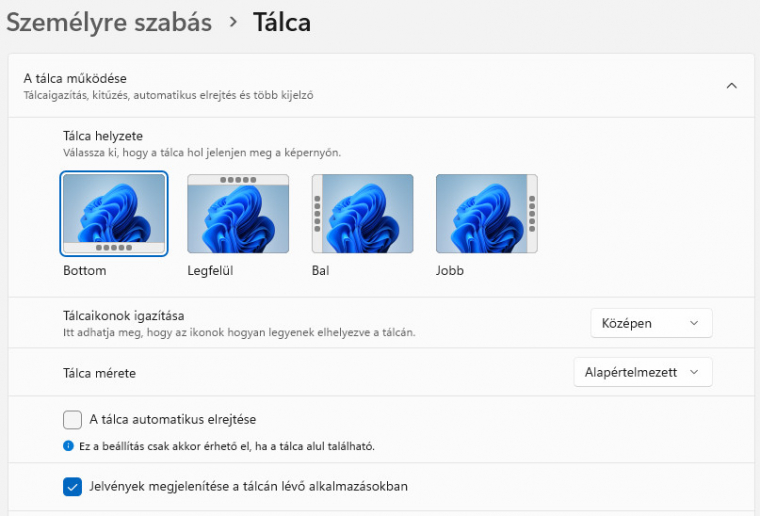
1. Áthelyezhető és átméretezhető Tálca
A korábbi Windows verziókban lehetőség volt arra, hogy a Tálcát ne alul, hanem valamelyik oldalon vagy a képernyő tetején helyezd el, a Windows 11 bevezetésekor azonban ez a lehetőség megszűnt. Ezt - állítólag - sokan hiányolták. A Microsoft most végre úgy döntött, hogy ismét megadja a lehetőséget arra, hogy más helyre mozgasd a Tálcát. Irány a Beállítások | Személyre szabás | Tálca menü, és máris módosíthatod a pozíciót. Sőt, még a Tálca mérete is csökkenthető, ha szeretnéd.
2. Keresés webes találatok nélkül
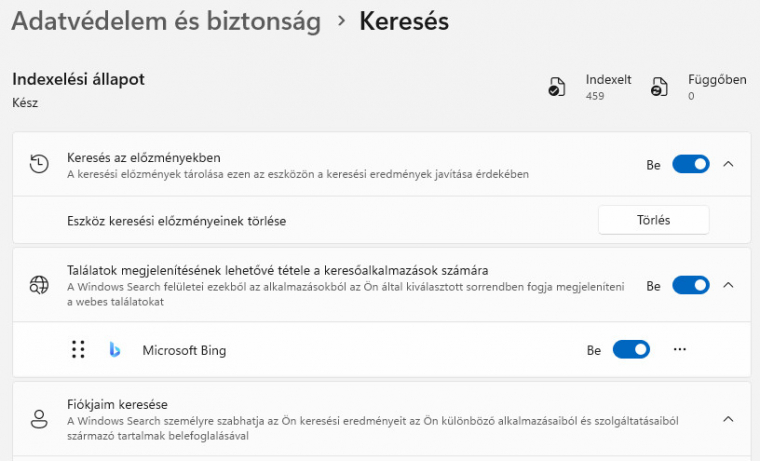
A Windowsban az egyik, ha nem a leghasználhatatlanabb funkció a keresés, amit a Microsoft annyiszor módosított már, hogy szinte követni sem lehet a változásokat. Az aktuális verzióval kapcsolatban az egyik legnagyobb kritika, hogy a helyi találatokat és a webes találatokat összemossa; lényegében teljesen mindegy, hogy mire keresel rá, a találati lista átláthatatlan lesz emiatt.
Nos, a 26H2 frissítést követően végre lehetőség van arra, hogy a Bingből érkező találatokat teljesen kikapcsold, így a keresés csak a helyben tárolt fájlok, a telepített alkalmazások és a rendszerbeállítások között vizsgálódik. Ettől nemcsak áttekinthetőbb, hanem gyorsabb is lesz a keresés. De azért még mindig az Everything az igazi!
3. Start menü újdonságok
A Start menü is azok közé az elemek közé tartozik, amiket a Microsoft folyamatosan farag - látszólag úgy, hogy a felhasználókat meg sem hallgatja a tekintetben, hogy mire lenne igény a leginkább. A 25H2 frissítéssel bevezetett, kategóriaalapú nézet egyébként nem egy rossz elképzelés, azonban jelenlegi formájában teljesen merev: az alkalmazásokat nem lehet mozgatni a csoportok között és nincs saját kategória sem. Sajnos a 26H2 sem változtat mindezen, a csoportokból viszont könnyebb kitűzni az alkalmazásokat, hiszen azokat a frissítés telepítését követően át lehet húzni a régiók között.
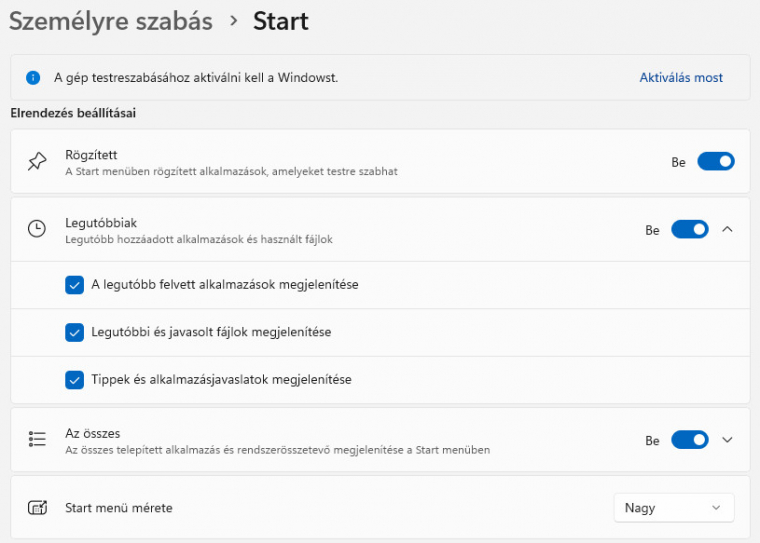
Mostantól változtatható lesz a Start menü mérete (kicsi és nagy lehet - az eddigi méret volt a kicsi), a Rögzített elemek és Az összes elem kikapcsolható, a Legutóbbiak szekcióban pedig kiválasztható, hogy pontosan mi jelenjen meg: alkalmazások, fájlok és ajánlások.
4. Személyre szabható helyi menü
Amikor a jobb egérgombbal egy fájlra kattintunk, a felugró helyi menüből választhatod ki, hogy mit szeretnél csinálni - a Microsoft a teljességre törekedve mindent bezsúfolt ide, amit csak lehet. Többek között a megosztás vagy a nyomtatás funkciót, amikre lehet, hogy soha nincs szükséged. Nos, a Windows 11 26H2 frissítést követően végre lehetőség van arra, hogy kiválasszuk az itt megjelenő opciókat: a Beállítások | Személyre szabás | Helyi menü útvonalon vagy a helyi menüben a legalsó opcióra kattintva lehetőséged van arra, hogy beállítsd, milyen elemek jelenjenek meg. Kikapcsolhatod a Küldés, Nyomtatás, Parancsikon létrehozása, Másolás elérési útvonalként opciókat, fényképeknél a Kép elforgatása lehetőséget, valamint beállíthatod azt is, hogy az alkalmazásfüggő opciók közül mi jelenjen meg. Illetve az elsődleges fájlműveleteket (másolás, kivágás, átnevezés, megosztás, beillesztés és törlés) is megjelenítheted ikonok helyett normál szövegként, a listába ágyazva, ha szeretnéd.
További opció, hogy a felhőszolgáltatásokhoz kapcsolódó opciókat kérheted külön csoportba, a További lehetőségeket teljesen elrejtheted, illetve lehetőség van arra is, hogy a Tulajdonságok mindig legalul jelenjen meg. Igazából az egyetlen kérdés ezekkel a változtatásokkal kapcsolatban az, hogy miért is kellett rájuk eddig várni?
5. Még mélyebben integrált Copilot
Okosabb lett a mesterséges intelligencia is, amely immáron képes arra is, hogy rendszerbeállításokat módosítson, fájlokat keressen vagy rendszerműveleteket hajtson végre. Ez a változtatás azonban egyelőre nem érinti az európai felhasználókat, mert a régiónkban az EU-s szabályozás miatt éppen úgy inaktív, mint ahogyan a korábbi Copilot fejlesztések nagy része is.
6. Kicsit más UI
A Windows 11 idei nagy frissítése a felhasználói felület megjelenését túlságosan nem alakítja át, azonban a Futtatás ablak, a cserélhető meghajtók behelyezésekor felugró automatikus lejátszás ablak, valamint a fájlok esetében a Tulajdonságok ablak módosult; a Windows 7-től kölcsönzött külsőt ledobva mind a három felület belesimul a Windows 11 dizájnjába, a Futtatás ablak pedig alkalmazkodik a sötét módhoz is, ha éppen az az aktív. Ezzel együtt még mindig maradtak a Windows 7-ből kölcsönzött felületek, ami mostanra már kezd igencsak kínossá válni; többek között a Vezérlőpult is a klasszikus ablakban jelenik meg. Talán majd 2027-ben végre meglépi ezt is a Microsoft.
7. Elhalasztható frissítések
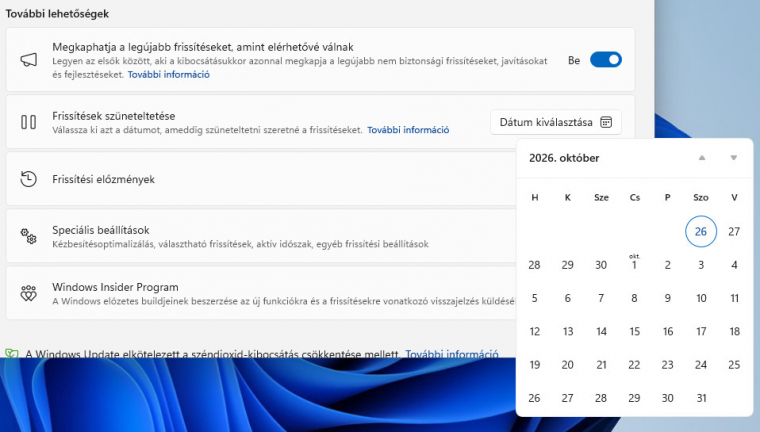
A Windows 11 egyik kellemetlen tulajdonsága, hogy a biztonsági frissítéseket nem lehet elhalasztani; késleltetni lehet őket, de legfeljebb egy hétig. Aztán persze újabb és újabb hetes késleltetések kérhetők, így végső soron elég sokáig lehet tologatni a csomagok telepítését. A 26H2 frissítést követően a frissítés legfeljebb 35 napra szüneteltethető, így praktikusan a következő patch kedd utánra tolható - ez kényelmes például akkor, ha úgy döntesz, hogy csak minden második hónapban szeretnél a frissítésekkel foglalkozni.
8. Rendszergazda fiók védelme
A 25H2 frissítéssel a Microsoft már elindult abba az irányba, hogy jobban védje az operációs rendszert azokkal a támadásokkal szemben, amelyek arra építenek, hogy szinte mindenki rendszergazda jogosultságokkal rendelkező fiókot használ. A 26H2 tesz egy újabb lépést a helyes irányba: a Rendszergazda-védelem funkció bekapcsolását követően a rendszer normál fiókként használja a rendszergazda jogokkal rendelkező fiókokat is. Amikor mégis olyan műveletet szeretnél elvégezni, amihez emelt jogosultsági szint kell, mindig azonosítani kell magad.
No, de ez ismerős a 25H2 frissítésből nem igaz? Tény, hogy ezt a rendszert a Microsoft elvileg már a tavalyi nagy frissítéssel bevezette, azonban rengeteg felhasználónál az opció nem jelenik meg, és még rejtett beállítások módosításával sem lehet elővarázsolni. A 26H2 frissítést követően ez a probléma remélhetőleg megszűnik - és további nagyon fontos változás, hogy amíg a 25H2 esetén a védelmet be kellett kapcsolni, addig a 26H2 esetén alapesetben lesz aktív a szolgáltatás, és akkor kell beavatkozni, ha nem szeretnéd használni (opt-out).
9. Újratelepítés felhőből
Előfordulhat, hogy a rendszer valamilyen probléma miatt nem tud elindulni; jellemzően akkor, ha a rendszerfájlok sérültek. A 26H2 frissítés telepítését követően a Windows képes arra, hogy a WinRE (Windows helyreállítási környezet) modulon keresztül internetről letöltse azokat az állományokat, amelyek a javításhoz vagy rosszabb esetben az újratelepítéshez szükségesek - eddig a sérült rendszerfájlok javítása csak akkor volt megoldható, ha volt kéznél USB-s telepítő. Ha a gép korábban Wi-Fi hálózatra kapcsolódott, akkor a letöltés Wi-Fi-n keresztül is működik. Ez mondjuk egy olyan funkció, amire remélhetőleg sosem lesz szükséged.
10. Időponthoz kötött visszaállítás
A Windows 11 24H2 és 25H2 verziójában a nyár vége óta elérhető az Időponthoz kötött visszaállítás funkció, tehát ez a szolgáltatás nem kifejezetten a 26H2 verzióval együtt érkezik a PC-re - az alapbeállítások terén azonban fontos változást hoz majd a frissítés, mégpedig azt, hogy az Időponthoz kötött visszaállítás minden számítógépen alapértelmezés szerint aktív lesz. Jelenleg otthoni számítógépek esetén csak akkor aktív, ha a rendszermeghajtó mérete legalább 200 GB - egyéb esetben a szolgáltatás szintén használható, de manuálisan kell engedélyezni.
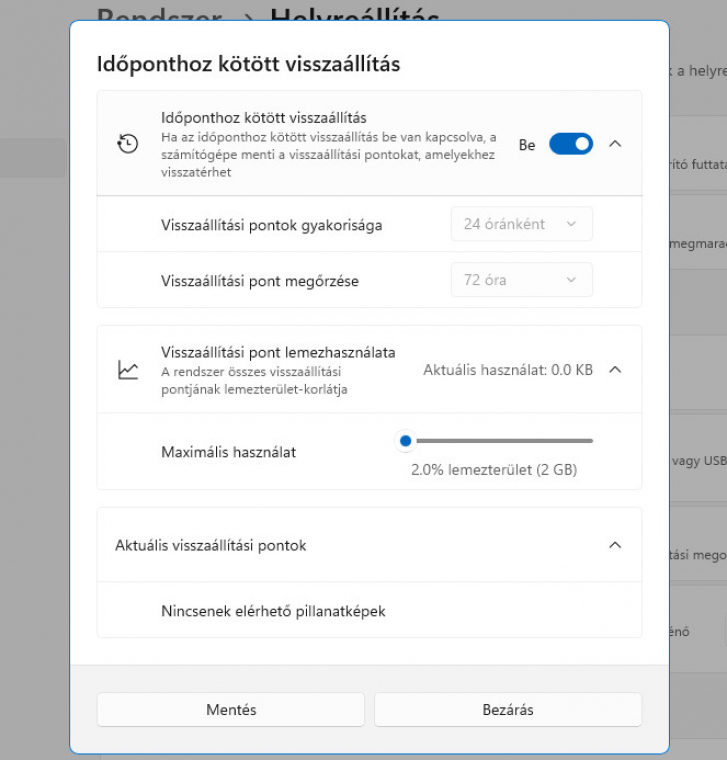
Az Időponthoz kötött visszaállítás egy új szolgáltatás, amelynek célja az, hogy rövid távon kezelje a problémákat - egy balul sikerült illesztőprogram-telepítés, egy véletlen fájltörlés vagy egy magát megmakacsoló alkalmazás nem okozhat többé problémát, mert néhány kattintással vissza lehet állítani egy olyan korábbi állapotot, amikor a számítógép még rendben működött.
A rendszer 24 óránként készít visszaállítási pontot, amelyek 72 órán keresztül elérhetők, ezt követően automatikusan törlődnek. A funkció a Volume Shadow Copy szolgáltatást használja, és hogy a szabad tárkapacitást ne veszélyeztesse, legfeljebb a rendszermeghajtó kapacitásának 2 százalékáig nyújtózkodhat. Ez azt jelenti, hogy egy 256 GB-os rendszermeghajtónál 5 GB-tal tud gazdálkodni. A Windows 11 Home és Pro változata esetén az időintervallumok nem, a felhasználható tárhely mértéke viszont konfigurálható.
Miben más ez, mintha egy sima rendszer-visszaállítási pontot készítenél? Több dologban is!
- A visszaállítási pontok automatikusan elkészülnek.
- A rendszer az adatokat csak 72 óráig őrzi meg - és ez olyan szigorúan be van tartva, hogy ha például egy hétig nem használod a PC-t, akkor a következő bekapcsolásnál már nem is lesz olyan állapot, amire visszaállhatnál. Ez elsőre ugyan kontraproduktívnak tűnhet (sokak szerint észszerű lenne legalább az utolsó állapotot megtartani), de mivel a funkció célja a rövid távú problémaelhárítás, a Microsoft ragaszkodik a limithez.
- Az Időponthoz kötött visszaállítás a Windows beállításait, a telepített alkalmazásokat, a fiókadatokat és a személyes fájlokat (Dokumentumok) is menti (feltéve, hogy ezek az adatok a C:\ meghajtón vannak).
- Teljesen offline, azaz ha például rendszerfájlok sérültek, akkor sem kell internetkapcsolat ahhoz, hogy vissza lehessen állni a korábbi állapotra.
Tipp: fontos tudni, hogy bár az Időponthoz kötött visszaállítás a C:\ meghajtón lévő személyes fájlokról is készít másolatot, ez nem jelenti azt, hogy bármilyen szinten is helyettesítené a klasszikus biztonsági mentést! Ez utóbbiról továbbra is gondoskodnod kell vagy a beépített Biztonsági mentés funkcióval vagy valamilyen külső alkalmazással!
Tipp: ha szeretnéd megnézni, hogy aktív-e ez a szolgáltatás a gépeden, akkor azt megteheted a Gépház | Rendszer | Helyreállítás | Időponthoz kötött visszaállítás útvonalon.
