
A Windows 11 relatív szépségéhez ugyan hozzátartoznak az áttetsző felületek és a finoman animált átmenetek, viszont ezek közben kérnek enni is.
Egy erősebb számítógépen ebből aligha veszel észre bármit, gyengébb hardveren viszont érdemes lehet visszavenni a látványból. Az animációk kikapcsolása ráadásul akkor is közvetlenebbé teheti a kezelést, ha a programok valójában ugyanúgy futnak, mert nem kell az animációkra várni.
Először ezt a két kapcsolót keresd meg
Nyomd meg a Win + I billentyűkombinációt a Gépház megnyitásához, majd lépj az Akadálymentesség - Vizuális effektusok oldalra. Itt két beállítást érdemes kipróbálni:
-
Átlátszósági effektusok: kikapcsolásával a támogatott áttetsző felületek egyszínűvé válnak. Ezt a kapcsolót a Személyre szabás > Színek alatt is megtalálod.
-
Animációs effektusok: kikapcsolása eltünteti a rendszerfelület több mozgó átmenetét, így például az ablakok megjelenítése és kis méretűvé tétele közvetlenebbnek érződik.
A változtatások bármikor visszavonhatók, ezért külön-külön is kipróbálhatod őket.
További effekteket is letilthatsz
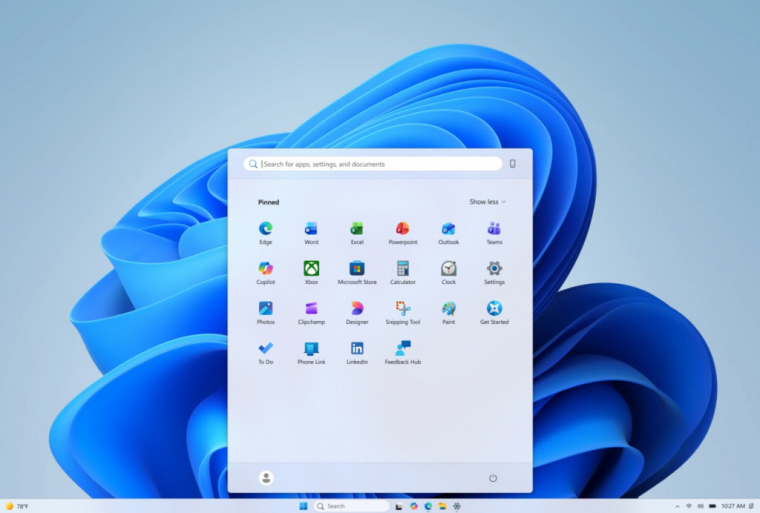
A Start menü keresőjében keresd meg a Windows megjelenésének és teljesítményének beállítását. A megnyíló ablak Vizuális hatások lapján válaszd a legjobb teljesítményt célzó beállítást, mert ez egyszerre több díszítőelemet kikapcsol. Ha ettől túl fapadosnak érzed a látványt, akkor az egyes beállításokat külön-külön is visszakapcsolhatod.
Ha már úgyis takarítasz, az automatikusan induló programokra is érdemes ránézni. A Ctrl + Shift + Esc megnyitja a Feladatkezelőt, amelynek Indítási alkalmazások részében letilthatod azokat az ismert programokat, amikre egyébként nincs szükséged rögtön bejelentkezés után.
Ahogy a régi PC-gyorsítási tippekről szóló cikkünkben is írtuk, a látványelemek letiltása modern gépen nem hoz érdemi teljesítményugrást, erre azért figyeltek a Microsoftnál is. A régebbi laptopon javulhat a kezelési élmény, de az például véleményes, hogy látható különbséget eredményez-e az üzemidőben.
