
A PC általában akkor hozza legjobb formáját, ha friss az operációs rendszer és naprakészek az illesztőprogramok; a kulcs a mondatban viszont az, hogy általában. A Microsoft és a fejlesztők alapvetően két dolog miatt készítik a szoftver- és rendszerfrissítéseket: folyamatosan optimalizálják a teljesítményt, továbbá gondoskodnak a megfelelő stabilitásról is. Előfordult viszont már a történelem során nem is egyszer, hogy egy friss szoftver folyamatosan összeomlott, és persze az is, hogy az addig fürge rendszer vagy videokártya hirtelen csigatempóra váltott. Ilyenkor - minden ajánlás ellenére - mégis jobb lehet, ha a galibát okozó szoftver vagy illesztőprogram legfrissebb verziója helyett egy régebbi, bevált verziót használsz. Ebben a cikkben megmutatjuk, hogyan lehet olyan Windows telepítőt készíteni, amely a beépített illesztőprogramok helyett vagy azok mellett saját drivereket is tartalmaz.
Mikor van szükség saját illesztőprogramok használatára?
Ha minden a tervek szerint alakul, és sem az operációs rendszer, sem a gépben lévő hardverek nem rendetlenkednek, akkor a frissítéseket a Windows saját hatáskörben elintézi; ez a gyakorlatban azt jelenti, hogy az új illesztőprogramok telepítése észrevétlenül megtörténik, ráadásul a Windows nemcsak a saját, azaz a Microsoft által fejlesztett drivereket tudja frissíteni, hanem azokat is, amiket egyes hardverfejlesztők az OEM csatornákon közzétesznek - ez többek között, de nem kizárólag az AMD és az Nvidia videokártyák illesztőprogramjait érinti. Noha az automatikus frissítés gyors és kényelmes, fennáll a lehetősége annak, hogy olyan illesztőprogram kerül a gépre, ami problémát okoz (fent már említettük, hogy ez csökkentett teljesítményt vagy instabil működést eredményezhet). Ez kifejezetten egy olyan eset, amikor érdemes a régebbi illesztőprogramot integrálni a telepítőbe.
Egy másik eset az, ha olyan hardvert is használunk a számítógépben, amely az illesztőprogramok szempontjából problémás. Notebookokon ilyen lehet a touchpad és a billentyűzetvezérlő - ami azért kellemetlen, mert előfordulhat, hogy a Windows friss telepítését követően nem működik a touchpad és/vagy a billentyűzeten a speciális billentyűkombinációk (amivel például a hangerőt vagy a kijelző fényerejét tudjuk megváltoztatni. Asztali PC-n ilyen gond jellemzően nincs, viszont a lapkakészletekben integrált AHCI/RAID vezérlőt a Windows szinte sosem ismeri fel - így pedig a telepítés során abban a meglepetésben lehet részed, hogy a telepítés helyének kiválasztásakor nem jelenik meg egyetlen SSD és/vagy HDD sem.
Végül egy harmadik eset az, ha valamilyen olyan egzotikus hardvert használunk, amelynek gyártója már eltűnt valahol a süllyesztőben, így az illesztőprogram egyáltalán nem elérhető a webről.
A fenti esetekben közös pont, hogy pontosan azt a verziót, amit az aktuális, élesben működő rendszerben éppen használunk, az internetről nagy valószínűséggel nem lehet letölteni, vagy ha igen, akkor az rendkívül sok utánajárást igényel. Az illesztőprogramok exportálása egyébként akkor is jó ötlet lehet, ha nem tervezed sem a rendszer újratelepítését, sem azt, hogy saját telepítőt készítesz - mégpedig azért, mert így megvan minden szükséges fájl például arra az estre, ha frissítést követően valami nem jól működik, és beavatkozás szükséges.
Illesztőprogramok exportálása működő rendszerből
Erre a feladatra többféle opció is van, attól függően, hogy mi a terv az illesztőprogramokkal.
1. Export-WindowDriver
A Windowsban különösebb macera nélkül az összes telepített illesztőprogram kinyerhető, és ehhez nincs szükség semmilyen speciális alkalmazásra. Indítsd el a PowerShellt rendszergazda jogosultsággal, majd írd be az alábbi parancsot:
Export-WindowsDriver -Online -Destination [MAPPA NEVE]
A [MAPPA NEVE] helyre annak a mappának a nevét kell beírnod, amelyikbe az illesztőprogramokat szeretnéd bemásolni.
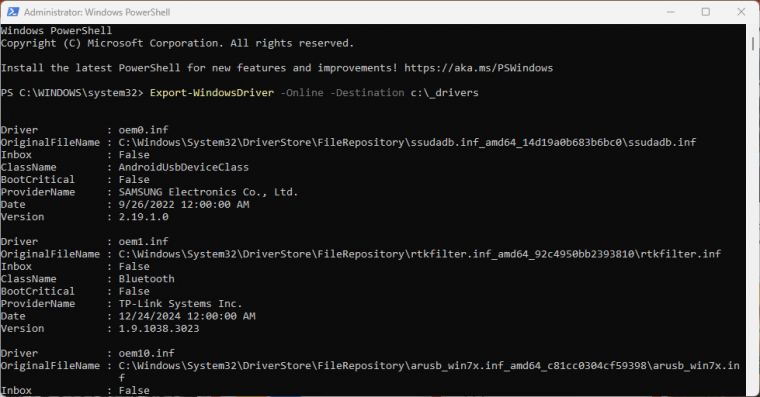
Az illesztőprogramok számától, valamint a kapcsolódó fájlok méretétől függően a procedúra legfeljebb néhány percet vesz igénybe; a tesztgépen (amely az életszerűség kedvéért egy normál használatban lévő PC volt) 70 darab illesztőprogramot a Windows kevesebb, mint fél perc alatt exportált, a fájlok mérete pedig kb. 2 GB volt. A művelet legfeljebb akkor tart ennél tovább, ha a PC-ben HDD van, nem pedig SSD.
Természetesen minden illesztőprogram külön mappába kerül, a mappanevek viszont nem mindig egyértelműek; azért rájuk lehet ismerni, de ne szépen érthető, egyértelmű nevet várj, hanem valamilyen rövidítést vagy az eszköz tulajdonságaira utaló kódot. Esetünkben például az USB-UART átalakító, amit például ESP32 chippel szerelt eszközök programozására lehet használni, CH343-ként jelent meg a listában, egyszerűen azért, mert az eszköz erre a típusú chipre épül.
Tipp: ez a módszer elsősorban akkor hasznos, ha az összes, a rendszerbe külön felvitt (tehát nem a Windowsban eleve meglévő) illesztőprogramot egyszerre szeretnénk exportálni. A folyamat gyors és egyszerű, az eredmény pedig egy olyan mappa, ami a Windows újratelepítését követően könnyen importálható. Hátrány ugyanakkor, hogy csak az összes illesztőprogram exportálható, nincs lehetőség csak néhányat kiválasztani közülük.
2. PnP Utility
Ez az apró segédprogram minden Windows rendszerben megtalálható; futtathatod Parancssorból, Terminálból vagy akár PowerShellből is, arra kell csak figyelned, hogy rendszergazdai jogokkal indítsd el a kiválasztott környezetet. A PnP Utility a telepített összes illesztőprogramot tudja kezelni; segítségével listázható és exportálható akár az összes driver egyszerre, vagy akár csak egy is, ha célzottan tudod, hogy mire van szükséged. Érdemes a
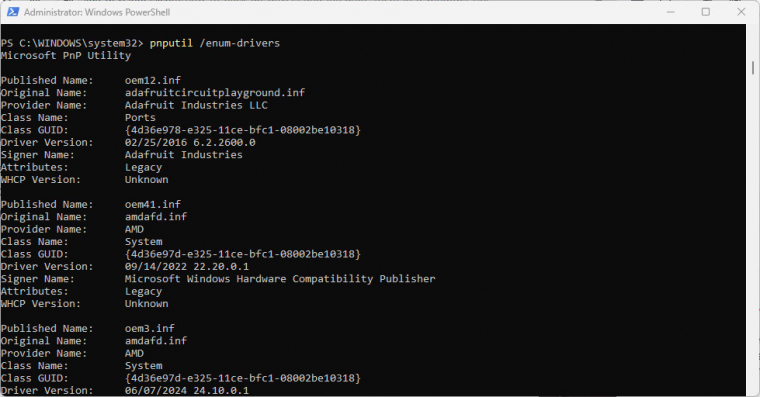
pnputil /enum-drivers
paranccsal kezdeni, ami egy listát mutat valamennyi, a rendszer által használt illesztőprogramról. A lista a Windows beállított nyelvétől függetlenül angol nyelven készül, és tartalmazza - többek között - a rendszerben használt nevet, az eszköz kategóriáját és azt is, hogy ki írta alá digitálisan az illesztőprogramot.
Exportáláshoz az alábbi parancsok egyikét tudod használni:
pnputil /export-driver * [MAPPA NEVE]
pnputil /export-driver [PUBLISHED NAME] [MAPPA NEVE]
A [MAPPA NEVE] helyre ezúttal is annak a mappának a nevét kell beírnod, amelyikbe az illesztőprogramokat szeretnéd bemásolni. A * azt jelzi, hogy az összes illesztőprogramot szeretnéd exportálni, ha viszont kifejezetten csak egy driverre van szükséged, akkor a * helyére az adott illesztőprogram rendszerben használt nevét kell beírnod.
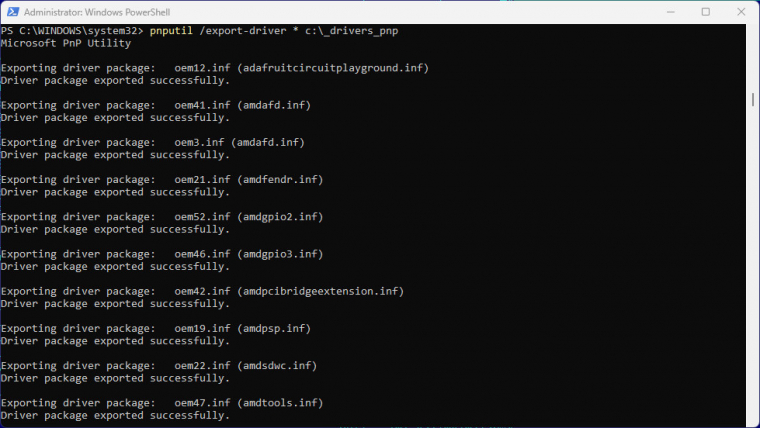
Esetünkben az AMD illesztőprogramjának exportálásához az alábbi parancs szükséges:
pnputil /export-driver oem41.inf c:\_driver_backup
Tipp: a PnP Utility jóval rugalmasabb használatot tesz lehetővé, hiszen lehetőséget ad arra is, hogy csak egy drivert exportálj. Az információs listában látszik az illesztőprogramok verziószáma is. Viszont a célzott mentés csak akkor működik, ha egyértelműen be tudod azonosítani, hogy melyik driverhez melyik .inf fájl tartozik.
3. DISM
A harmadik módszer a DISM, amely szintén működik Parancssorból, Terminálból és PowerShellből egyaránt (admin jogokkal indítva). Ebben az esetben a parancs a következő:
dism /online /export-driver /destination:[MAPPA NEVE]
A [MAPPA NEVE] helyre szintén annak a mappának a nevét kell beírnod, amelyikbe az illesztőprogramokat szeretnéd bemásolni.
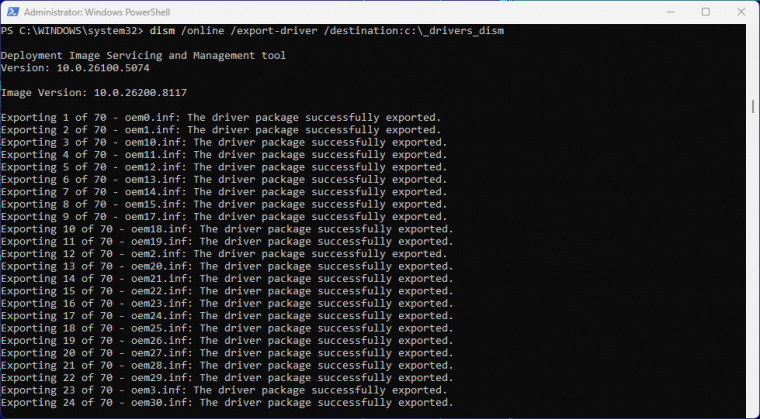
Tipp: a DISM alapvetően lemezképek menedzselésére kitalált szoftver, amit az illesztőprogramok exportálására is lehet használni. A három módszer közül talán a legkevésbé ajánlott, mégpedig azért, mert mentett illesztőprogramok közé bekerülhetnek olyanok is, amiket nem telepítettünk, hanem a Windowszal együtt érkeztek a gépre.
Illesztőprogram integrálása Windows telepítő képfájlba
A választott módszertől függetlenül az eredmény egy mappa, amely egy vagy sok, saját mappában elhelyezett illesztőprogramot tartalmaz. Ha szeretnél további drivereket is integrálni, akkor csak annyi a teendőd, hogy létrehozol egy újabb almappát, ahova belemásolod az illesztőprogram valamennyi fájlját (arra figyelj, hogy a .inf fájl rögtön az almappán belül legyen elérhető).
A mappákra rögtön szükség lesz, de előtte töltsd le a Windows 11 legfrissebb ISO-fájlját a Microsofttól. Ehhez a Windows Media Creation Tool (Telepítési adathordozót létrehozó eszköz) lesz a segítségedre, amit itt találsz.
Indítsd el a programot, és kövesd a képernyőn megjelenő utasításokat! Ha megvan az ISO-fájl, akkor másold annak teljes tartalmát egy mappába; figyelj arra, hogy a mappa neve rövid legyen, mert a Windows telepítője elég bonyolult mappaszerkezetet használ, így gondot jelenthet a 255 karakteres limit. Használd például a d:\winiso mappát!
Most hozz létre egy másik mappát d:\wim_install néven; ide kerül majd az install.wim fájl, amit a DISM segítségével hozol létre az alábbi paranccsal:
dism /mount-wim /wimfile:[FORRAS_INSTALL_WIN_MAPPA] /index:[WINDOWS_KIADAS] /mountdir:[CEL_INSTALL_WIM_MAPPA]
Az index paraméter azt mutatja meg, hogy az adott ISO-fájlban melyik Windows kiadást szeretnéd módosítani. Hogy milyen index értéket választhatsz, azt a
dism /Get-WimInfo /WimFile:[FORRAS_INSTALL_WIN_MAPPA]
paranccsal tudod lekérdezni. Tegyük fel, hogy az 1-es index jelöli a Windows 11 Pro változatot. Amennyiben a fent ajánlott mappákat használod, a teljes parancs az alábbiak szerint alakul:
dism /mount-wim /wimfile:d:\winiso\install.wim /index:1 /mountdir:d:\install_wim
Ha ez megvan, akkor következhet az illesztőprogramok hozzáadása! Ehhez pedig az alábbi parancsot tudod használni:
dism /image:[UJ_INSTALL_WIM_MAPPA] /add-driver /driver:[ILLESZTOPROGRAM_MAPPA] /recurse
A /recurse kapcsoló nagyon fontos, ez utasítja ugyanis a DISM szoftvert arra, hogy ne csak a megadott mappát, hanem az almappákat is átfésülje driverek után kutatva, azaz nem kell a több tucat mappát egyesével hozzáadni az ISO-fájlhoz.
Ha minden szükséges illesztőprogramot hozzáadtál a telepítőhöz, akkor utolsó lépésben el kell menteni a változtatásokat, ehhez használd az alábbi parancsot:
dism /unmount-wim /mountdir:[UJ_INSTALL_WIM_MAPPA] /commit
Ezzel kész is vagy, most már csak annyi a dolgod, hogy az újonnan létrehozott install.wim fájlt bemásolod a Windows telepítő mappájába (esetünkben d:\winiso, azon belül pedig sources mappa), és elindítod a telepítőt.
Összegzés
A cikkben leírt folyamat elsőre talán kicsit bonyolultnak tűnik, de valójában egyáltalán nem az; ha a rendszerben lévő illesztőprogramokat rendszeresen (praktikusan minden hónapban a patch keddet követő frissítések telepítése után) exportálod, és elkészíted a telepítőt is, akkor mindig kéznél lesz egy olyan eszköz, amivel vész esetén pillanatok alatt visszaállíthatod a rendszert - friss telepítésnél rengeteg időt nyerhetsz azzal, hogy nem kell az illesztőprogramokat egyenként újra letölteni és telepíteni a PC-re.
