

Biztonsági mentést készíteni nem ajánlott, hanem szükséges teendő! Mégis rendkívül nagy azoknak a felhasználóknak az aránya, akik egyáltalán nem foglalkoznak a kérdéssel - ami azért gond, mert ha megtörtént a baj, akkor már csak futni lehet a pénzünk után. Az adatok eltűnhetnek véletlen törlés vagy felülírás miatt - ez a leggyakoribb eset. De problémát okozhat egy hardver-meghibásodás, a notebook ellopása vagy akár egy vírus is.
A lényeg: ha nem készültél fel előre a legrosszabbra, akkor utólag jó eséllyel tehetetlen vagy, és az adataidnak annyi.
Az alapelv egyszerű: használd a 3-2-1 stratégiát
A biztonsági mentések esetében otthoni körülmények között tökéletesen megfelelő, ha a 3-2-1 stratégiát követed, ami annyit tesz, hogy minden fontos adatról legyen három másolat két különböző adathordozón úgy, hogy abból az egyik fizikailag is más helyen található. A két különböző adathordozó azért fontos, mert így az SSD vagy HDD meghibásodásakor a másik eszköz még mindig rendelkezésre áll, az eltérő helyszínre (off-site) pedig azért van szükség, mert ha mind a két adathordozó egy lakásban van, akkor egy betörés vagy tűzeset mindkettő eltűnését vagy megsemmisülését egyszerre okozhatja.
A második helyszín kiváltható egy felhőalapú tárhelymegoldással is, de csak akkor, ha azt megfelelően konfiguráltad - egy sima OneDrive vagy Google Drive még nem elegendő, hiszen ezek a platformok a változásokat szinte valós időben lekövetik. Azaz a véletlen törlés ellen nem, vagy csak korlátozottan védenek.

A 3-2-1 stratégia azonban csak az adatok tárolásának módját adja meg, el kell még döntened azt is, hogy milyen információkról szeretnél biztonsági másolatot készíteni. Alapvetően háromféle adattípus van; a fontos adatokról (dokumentumok, családi fotók, játékmentések stb.) mindenképpen kell készülnie mentésnek, a rendszerbeállítások vagy a programok biztonsági mentése opcionális, mint ahogyan az is, hogy szeretnél-e teljes rendszermentést készíteni vagy sem. A beállítások, programok és a teljes rendszer mentése akkor fontos, ha egy esetleges probléma esetén a lehető leggyorsabban szeretnél visszaállni. Végül pedig át kell gondolnod azt is, hogy milyen gyakori mentés szükséges: a fontos adatoknál érdemes a valós idejű mentést, de legalább a napi mentést választani, egyebekben választhatsz napi, heti vagy akár havi mentést is.
Biztonsági mentés beépített eszközökkel
Jó hír, hogy a Windows tartalmaz minden olyan eszközt, amivel biztonsági mentést készíthetsz - igaz nem a legoptimálisabb tálalásban, mert minden feladathoz külön eszközt kapsz, amit a rendszerben máshol találsz meg. Ennek egyik oka az, hogy a Windows 11-gyel a Microsoft irányt váltott, és új funkcióként behozta a Windows Backup funkciót, ami oda vezetett, hogy a régi és új eszközök vegyesen szerepelnek a rendszerben. A Windows 7 örökségeként egyébként még a Biztonsági mentés és visszaállítás is része a Windows 11-nek, de elsősorban nem azért, hogy új mentést készíts vele, hanem hogy régebben készült mentéseket visszaállíthass. Így rajta elegánsan túl is lépünk.
Windows Backup
A modern megközelítést a Windows Backup (Windows biztonsági másolat) jelenti, amely adatokat, appokat, rendszerbeállításokat és jelkulcsokat, Wi-Fi jelszavakat is eltárol, az információkat pedig a felhasználói fiókhoz tartozó OneDrive-on helyezi el. Az, hogy az adatok a felhőbe kerülnek, egyrészt biztonságot ad, hiszen a második példány fizikailag is eltérő helyszínre kerül, másrészt viszont azt is jelenti, hogy a OneDrive tárhely gyorsan megtelik, így szinte biztos, hogy legalább egy alap előfizetést vásárolni kell (ami 100 GB helyet ad hozzá az alap 5 GB-hoz). Figyelembe kell venned még, hogy az alkalmazásokról készült biztonsági másolat csak azokra a szoftverekre terjed ki, amiket a Microsoft Áruházból töltöttél le. A Windows biztonsági másolathoz kapcsolódó beállításokat megtalálod a Beállítások | Fiókok | Windows biztonsági másolat útvonalon, de külön indítható app is készült, amelynek neve szintén Windows biztonsági másolat.
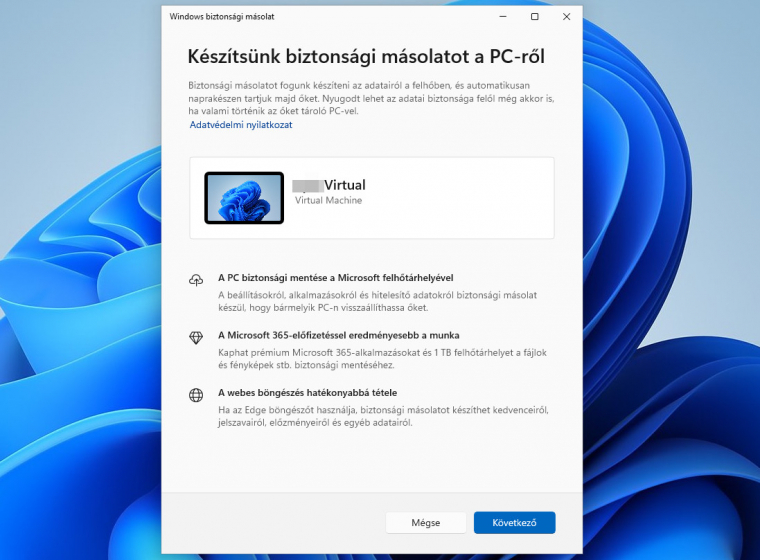
A használat egyszerű, minden adja magát, de van apró betűs rész az alkalmazásmentésekhez kapcsolódó megjegyzésen kívül is. Mégpedig az, hogy a fájlmentés sem feltétlenül úgy működik, ahogyan azt a többség elvárná; a Windows Backup esetében nincs mód arra, hogy szabadon konfiguráld, mely mappákat szeretnéd bevonni a mentésbe. A program szigorúan csak a kitüntetett mappák tartalmát védi: Asztal, Dokumentumok, Képek, Videók, Zenék és opcionálisan a Letöltések. A Windows biztonsági másolat ezzel együtt is jól használható, de figyelned kell arra, hogy a fontos adatokat a fenti mappák egyikében tárold.
Fájlelőzmények
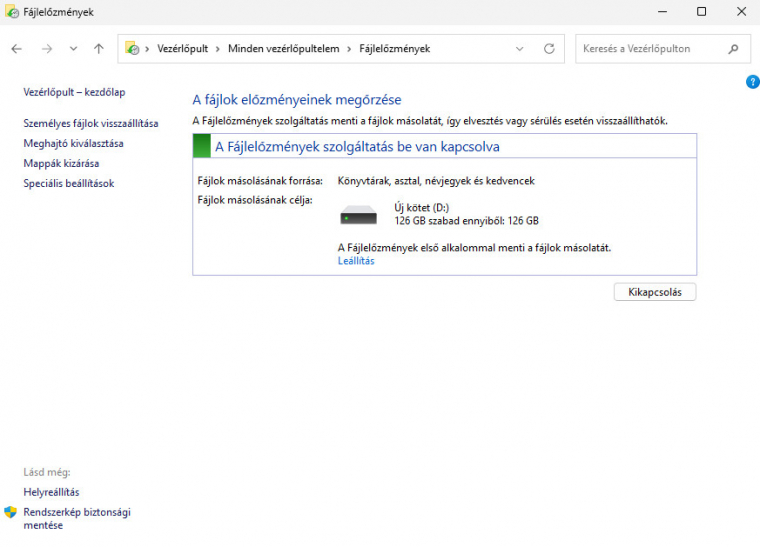
Ha más helyen tárolt fájlokról szeretnél biztonsági másolatot készíteni, akkor arra a Fájlelőzményeket tudod használni - ennek azonban feltétele, hogy legyen egy második adattároló is a PC-ben, vagy ennek hiányában legyen legalább egy elérhető hálózati meghajtó. Alapesetben a Fájlelőzmények is csak a kitüntetett mappákról készít másolatot, azonban ebben a programban lehetőség van arra is, hogy saját mappákat vegyél fel a listába. A Fájlelőzmények ráadásul nemcsak egy sima mentést készít, hanem verziókövetés funkcióval is rendelkezik. Sok más extra funkció viszont nincs benne, gyakorlatilag csak a mentés gyakoriságát lehet változtatni 10 perc és Naponta időtartamok között.
Rendszer-visszaállítás
A Rendszer-visszaállítás segítségével a rendszerről készíthető egyfajta pillanatmentés, amelynek lényege az, hogy egy félresikerült driver- vagy programtelepítés következményei ne legyenek végzetesek a teljes rendszer egészére nézve. Ha egyszer bekapcsoltad, mindig készül visszaállítási pont illesztőprogram telepítése előtt, Windows frissítések telepítése előtt, fontosabb rendszerbeállítások megváltoztatása előtt, illetve egyes szoftverek telepítése előtt - emellett pedig te magad is kérheted visszaállítási pont létrehozását bármikor. Ha a művelet után a Windows 11 nem működik megfelelően, akkor néhány kattintással visszatérhetsz a kiindulási állapothoz.
Profiknak: wbadmin
Ha teljes rendszermentést szeretnél, akkor arra is van lehetőség, de ez már haladó funkció, és csak parancssorból működik. A wbadmin a Windows 11 részeként VHDX formátumú virtuális meghajtót készít, ha kiadod az alábbi parancsot:
wbadmin start backup -backuptarget:d: -include:c:
A fenti utasítás a C: meghajtó teljes tartalmát a D: meghajtón elhelyezett virtuális tárolóba másolja. A létrehozott másolatokat a
wbadmin get versions
paranccsal tudod lekérdezni, ha pedig vissza szeretnél állítani egy korábbi állapotot, akkor a
wbadmin start recovery -version:[HH/NN/ÉÉÉÉ-ÓÓ:PP] -itemtype:volume -items:c:
parancsot tudod használni.
Biztonsági másolat külső szoftverrel
Noha a Windows is tartalmazza azokat az eszközöket, amivel egy jó biztonsági stratégia megvalósítható, tény hogy a tökéletes beállítás nem a legegyszerűbb, és később is kényelmetlenséget okozhat, hogy a modulok eltérő helyen szerepelnek a rendszerben. Teljesen érthető tehát, ha valaki amellett dönt, hogy inkább külső programra bízza ezt a feladatot. Több olyan ingyenes megoldás is létezik, amivel el tudsz indulni. Ezek egyike az AOMEI Backupper Free.
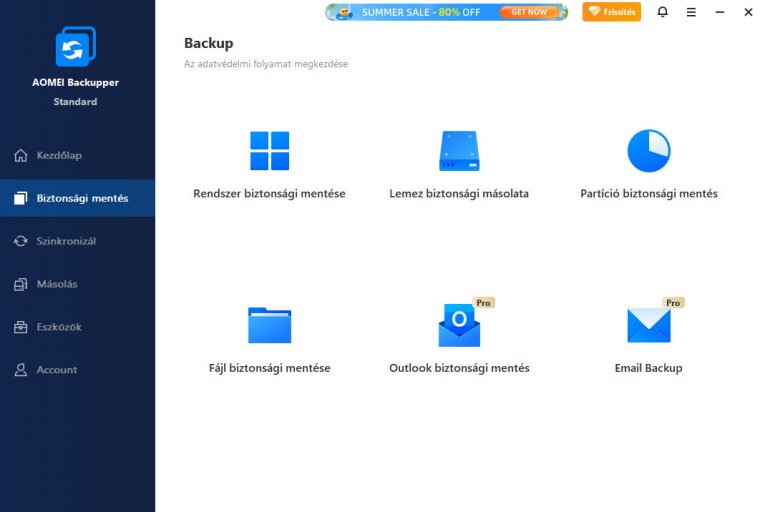
A szoftver szabadon letölthető és telepíthető. Kezelőfelülete rendezett és átlátható, egyedül az okoz talán kis kényelmetlenséget, hogy az ingyenes változatban is benne van az összes olyan ikon, ami a csak a Pro változatban elérhető funkciókhoz vezet, így ezeket kerülgetni kell.
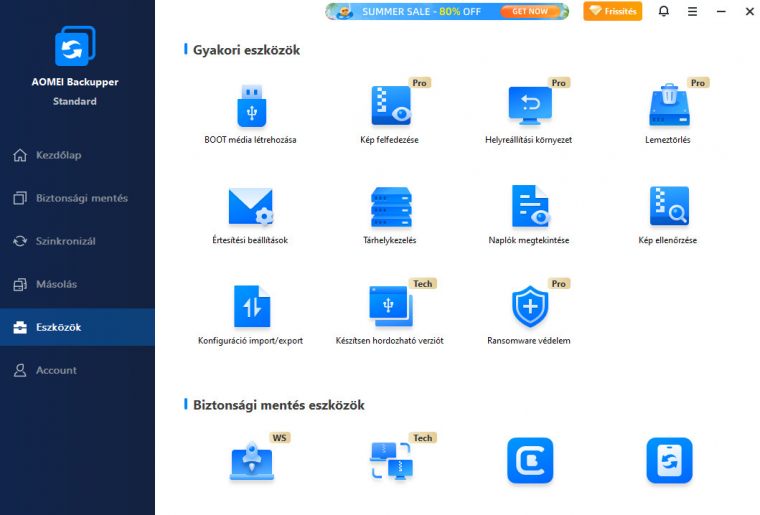
A szoftver biztonsági mentés készítéséhez és egyszerű fájlszinkronizációhoz egyaránt használható, valamint lehetőséget ad arra is, hogy a rendszert (vagy valamelyik partíciót) másik adathordozóra klónozd. Mindegyik esetben varázslót tudsz használni (magyar nyelven) a beállításhoz.
Ha biztonsági mentés készítését választod, akkor az lehet fájlalapú, de a mentés készülhet az operációs rendszerről, valamelyik partícióról vagy a teljes adathordozóról is. Az extra szolgáltatások között olyan hasznos funkciókat találsz, mint időzítő, e-mail-értesítés a feladatok lefutásakor, boot média létrehozása stb. Van lehetőség továbbá felhőalapú mentésre is, de sajnos csak a cég saját szervereire; a tárhely viszont nem vészesen drága, 1 TB éves akciós díja 30 dollár körül mozog.
További fontos tudnivalók
A biztonsági másolat csak akkor ér valamit, ha szükség esetén használni is tudod; éppen ezért nem szabad megfeledkezni arról sem, hogy rendszeres időközönként ellenőrizd, hogy a biztonsági másolatról visszaállíthatók-e a fájlok (vagy éppen a rendszer). A Windows saját eszközei esetében erről manuálisan tudsz meggyőződni, az AOMEI Backupper Free viszont beépített modult tartalmaz ehhez a feladathoz, ami néhány kattintást és néhány perc várakozást követően megmondja, hogy használhatók-e a mentett adatok egy esetleges visszaállítási procedúra esetén.
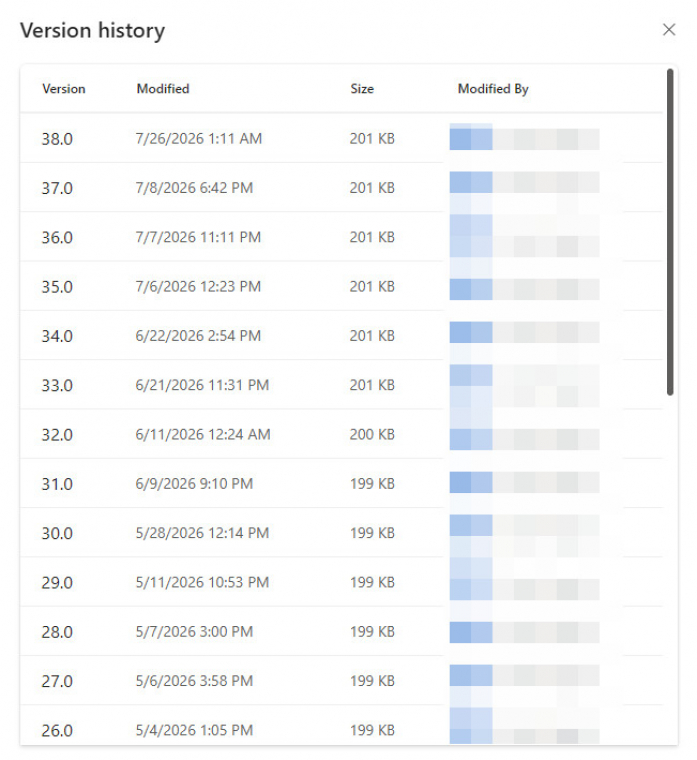
Sokan abban a tévhitben élnek, hogy ha a fájlokat OneDrive-ra vagy Google Drive-ra szinkronizálják, akkor rögtön a biztonsági másolat készítését is letudták. Ez azonban nem így van; a felhőalapú tárhelyek a lakossági előfizetések esetén támogatják ugyan a verziókövetést, de csak limitált darabszámig, a törölt fájlokat pedig csak korlátozott ideig (3-30 napig) őrzik meg. Ebből adódóan egy véletlen törlés ellen - ha azt időben észreveszed - védenek, illetve megmaradnak az adatok hardvermeghibásodás esetén is. Hosszú távon azonban ezek a szolgáltatások nem alkalmasak arra, hogy minden fájlt megőrizzenek, zsarolóvírus támadás esetén pedig azonnal szinkronizálják a titkosított fájlokat is.
Végül érdemes kitérni arra, hogy a 3-2-1 szabály vállalati szinten már inkább 3-2-1-1, az utolsó 1-es pedig azt jelenti, hogy tartani kell egy olyan másolatot is, amely offline. Ez a zsarolóvírusok miatt fontos, hiszen így nem fordulhat elő, hogy a vírus által titkosított adatokat a biztonsági szoftver szépen átvezeti - illetve az sem, hogy egy zsarolóvírus nemcsak az adatokat, hanem magát a biztonsági másolatként tárolt fájlokat is titkosítja. Otthoni körülmények között ugyanakkor jellemzően elegendő a 3-2-1 stratégia azzal a kiegészítéssel, hogy a Windows vagy a vírusirtó védett mappákat hoz létre - ezeknek a mappáknak a tartalmát pedig csak azok a szoftverek módosíthatják, amik erre külön engedélyt kaptak tőled.
Fontos kivétel, ha NAS-t is használsz, mert a NAS tárhelyét a Windows vagy egy vírusirtó sem tudja védeni a zsarolóvírusok ellen, NAS-oldalon pedig a védelem korlátozott. Ezért ilyen esetben a kritikus fájlokról legyen olyan másolat is, ami nem csak a NAS-on, hanem az operációs rendszeren egy védett mappában található. Vagy használj külső adathordozót rendszeres (legalább heti) mentéssel.
Összegzés
A biztonsági mentés komplex feladat, de ha jól csinálod, akkor csak egyszer kell beállítani, és utána nincs vele (túl sok teendő). Probléma esetén a backup életeket (adatokat) ment. Hidd el, hogy megéri pár órát vagy pár napot rászánni arra, hogy kialakíts egy jó stratégiát, hogy aztán soha többé ne kelljen aggódni amiatt, vajon tényleg biztonságban vannak-e a fontos dokumentumok és a családi fotók.
