
Azok, akik nem szeretnének Windows 11-re váltani, most hogy a Windows 10 "rendes" terméktámogatása megszűnt, úgy érezhetik, a Microsoft cserben hagyta őket. Ezzel az állítással lehetne vitatkozni, de nem érdemes; a helyzet úgysem fog megváltozni; még pár hónap és a Windows 10-et azok sem tudják tovább használni, akik éltek az EU-n belül ingyenes, más régiókban fizetős kiterjesztett terméktámogatás lehetőségével. Illetve az természetesen így ebben a formában nem igaz, hogy a rendszer nem használható tovább, hiszen a Windows 10 továbbra is működni fog, de mivel 2026. október 14. követően a frissítések már nem jönnek, nem lesz biztonságos többé (hogy ez megváltozik-e októberig, azt most még nem lehet tudni, ahogy kizárni sem).
A foltozatlan Windows 10-et a terméktámogatás megszűnését követően tovább használni a létező legrosszabb megoldás, főleg akkor, ha vannak remek ingyenes alternatívák is - például az, hogy másik operációs rendszerre állunk át. Igen ám, de melyikre? Természetesen valamilyen Linuxra!
Kényelmes Linux
Noha az emberek fejében továbbra is az a kép él, hogy a hétköznapi felhasználók számára a Windows vagy a Mac OS az igazi, és a Linux csak a kockák játékszere:
ez a megállapítás már nagyon rég nem igaz.
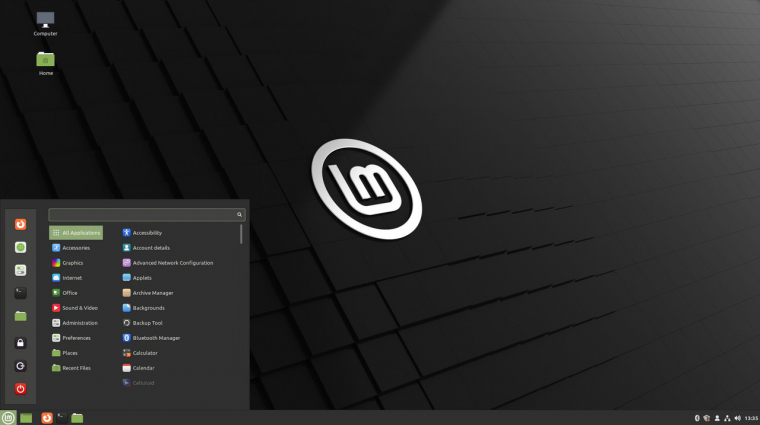
Az Ubuntu például most már jóval több, mint 10 éve gondoskodik arról, hogy legyen egy mindenki számára könnyen használható rendszer - de az utóbbi években gombamód elszaporodtak azok a disztribúciók, amiket direkt úgy terveztek, hogy a Windowsról váltó, kezdő felhasználók is kényelmesen eligazodjanak velük, bennük. A legjobb munkát talán a Mint készítői végezték, akik háromféle grafikus interfészt is készítettek az operációs rendszerhez. A három UI közül a Cinnamon az, amelyik a Windowshoz a legközelebb áll, ebben a változatban szinte az összes fontos rendszerfunkció pontosan úgy működik, mint a Windows esetében; van Start menü, Tálca, és alkalmazásbolt stb.
Ha szeretnéd kipróbálni valamelyik Linux disztribúciót, akkor csak egy 8 GB-os USB stickre van szükséged; erre például a Balena Etcher segítségével tudod felmásolni a rendszert (az ISO-fájlt a kiválasztott disztribúció honlapjáról kell letöltened). Az így elkészített stickről a Linux gyönyörűen elindítható, azaz úgy tudod megnézni, hogyan is fest a rendszer használata a gyakorlatban, hogy közben a Windowshoz egyáltalán nem kell hozzányúlnod, törölnöd stb. Érdemes USB 3.0-s sticket használni, hogy az adattároló sebessége ne fogja vissza a Linuxot.
Alternatívaként kipróbálhatod bármelyik Linux disztribúciót virtuális gépen is; a célra a Hyper-V is tökéletes, de természetesen bármilyen más szoftvert is használhatsz (VirtualBox, VMWare stb.)
De mi lesz a kedvenc, megszokott programjaimmal?
A Linuxtól nemcsak azért ódzkodnak rengetegen, mert ismeretlen és valamelyest máshogyan kell kezelni, mint a Windowst. A legnagyobb visszatartó erő sokak számára az, hogy nemcsak a rendszer ismeretlen, hanem a rajta futó programok is. És tény, hogy Linux alatt a megszokott Windows programok többsége alapesetben nem fut. Ezért aztán sokan már itt feladják a dolgot, ami érthető is; nem mindenkinek van ideje és kedve ahhoz, hogy új képnézegetőt, új szövegszerkesztőt, új videólejátszót keressen magának - és akkor még a speciális programokról nem is beszéltünk.
Azonban a helyzet az, hogy a Windows alatt futó programok éppen úgy használhatók Linux alatt, mint ahogyan a Linuxra írt szoftverek is működésre bírhatók Windows alatt. Ráadásul míg utóbbi eset jobbára azt jelenti, hogy virtuális gépre telepített Linuxon futnak az alkalmazások, addig Linux alatt van más alternatíva is.
Mielőtt azonban elkezdenénk azon gondolkodni, hogyan a legkényelmesebb használni a Windows programokat Linux alatt, érdemes megnézni azt, hogy milyen szoftverekre van egyáltalán szükség. Internetezéshez, levelezéshez, egyszerű dokumentumszerkesztéshez, fotók és videók szerkesztéséhez, listák kezeléséhez például nagyon sokan eleve felhőalapú megoldásokat használnak, amiknek aztán teljesen mindegy, hogy windowsos vagy linuxos böngészőben indítod el őket!
Helyi alkalmazásokhoz: Wine, Proton, virtuális gép - vagy esetleg WinApps?
Amennyiben nemcsak felhőalapú alkalmazásokat szeretnél használni, hanem a jól bevált Windows appokat is magaddal vinnéd, akkor természetesen erre is van megoldás - az igényektől függően többféle is.
Wine
Egyszerűbb alkalmazásokhoz a legjobb megoldást a Wine jelenti. Ez a szoftver nem egy virtuális gép vagy emulátor, hanem egy kompatibilitási réteg. API fordítóként viselkedik és feladata, hogy a Windows alkalmazások API kéréseit átalakítsa olyan formátumba, ami megfelelő a Linux számára. A Wine előnye, hogy a virtuális gépekhez vagy emulátorokhoz képest gyorsabb és mélyebben bele tud nyúlni a rendszerbe, valamint nem kell Windows licenc sem a szoftverek futtatásához. Viszont ez a megoldás nem minden szoftverrel kompatibilis.
A telepítéshez nyiss meg egy Terminál ablakot, és futtasd az alábbi parancsokat:
$ sudo dpkg --add-architecture i386
Ezt a parancsot semmiképp se hagyd ki, enélkül a 32 bites alkalmazások nem futnak, és egyes 64 bites szoftvereknél is lehet probléma, ha azok 32 bites eszközökre (is) támaszkodnának.
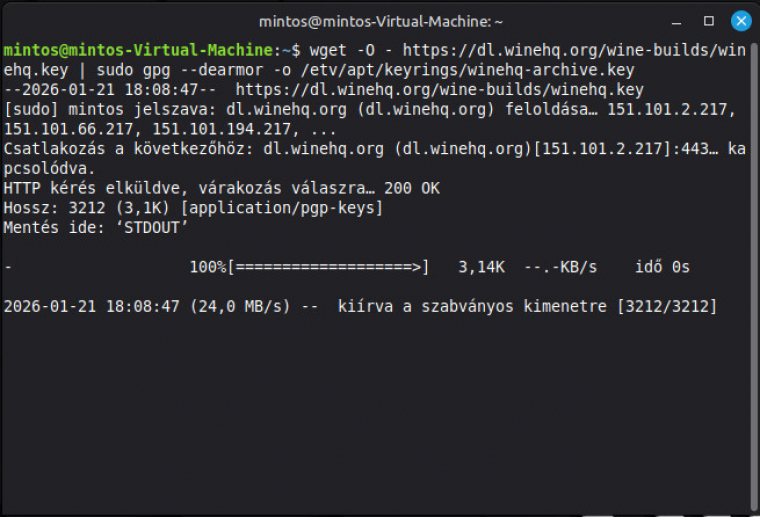
$ wget -O - https://dl.winehq.org/wine-builds/winehq.key | sudo gpg --dearmor -o /etc/apt/keyrings/winehq-archive.key
$ sudo wget -NP /etc/apt/sources.list.d/ https://dl.winehq.org/wine-builds/ubuntu/dists/noble/winehq-noble.sources
$ sudo apt update
$ sudo apt install --install-recommends winehq-stable
Ha nem szeretnél a parancssorral bajlódni, akkor
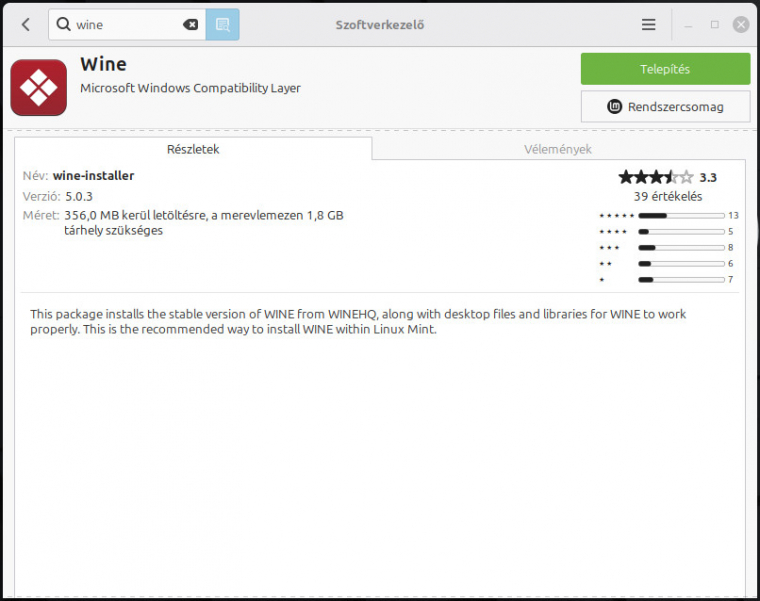
használhatod a Szoftverkezelőt is,
de elképzelhető, hogy ebben az esetben nem a legfrissebb változat kerül a gépre. Ha a Szoftverkezelő mellett döntesz, akkor a Wine mellett a Q4wine telepítését is érdemes megfontolni. Ez egy grafikus felület, amely megkönnyíti a Wine használatát. A telepítés mind a két esetben gyors és fájdalommentes, extra beállításokra nincs szükség.
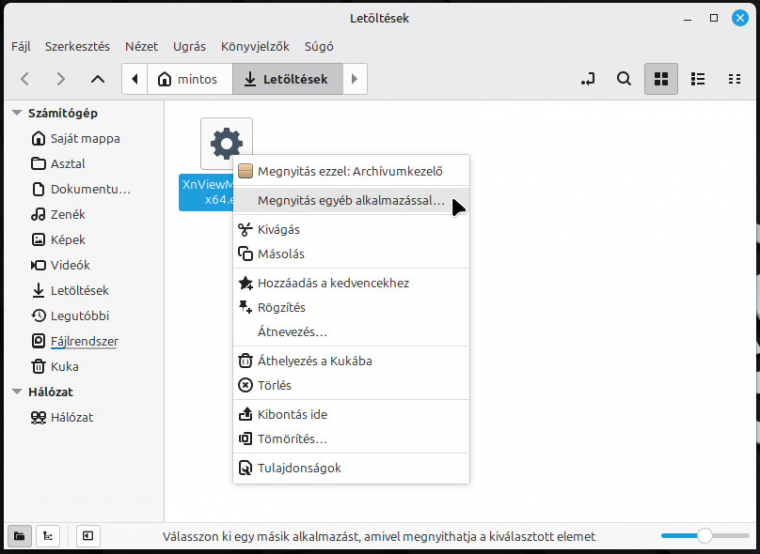
A Wine telepítését követően az exe fájlokat többé-kevésbé úgy tudod használni, mint Windows alatt; a letöltött .exe kiterjesztésű állományokra a jobb egérgombbal kell kattintanod, majd a "Megnyitás egyéb alkalmazással…" opciót kell kiválasztanod. A felajánlott programok listájából értelemszerűen a Wine-t kell kiválasztani. Alternatívaképpen működik az is, ha Terminálban megkeresed az .exe fájl mappáját, és a
$ wine <program.exe>
paranccsal indítod el azt.
Fentebb már említettük, hogy a Wine nem minden szoftverrel kompatibilis. Szerencsére nem kell a sötétben tapogatóznod: a https://appdb.winehq.org/ oldalon ellenőrizheted, hogy a számodra fontos szoftvereket támogatja-e vagy sem. Ha egy szoftver nincs a listában, az még nem jelenti automatikusan azt, hogy biztosan nem is működik - ebben az esetben próbáld meg telepíteni/elindítani, mert az is lehet, hogy csak azért nincs a listában, mert nem foglakozott az adott programmal eddig még senki.
Amit fontos még tudnod, az az, hogy a Terminálban kiadott
$ winecfg
paranccsal tudod megnyitni a Wine beállításait; itt többek között módosíthatod a Windows verziót, az alaprendszerben megosztott, a Windows szoftver számára elérhető mappákat, valamint néhány alap grafikus beállítást is.
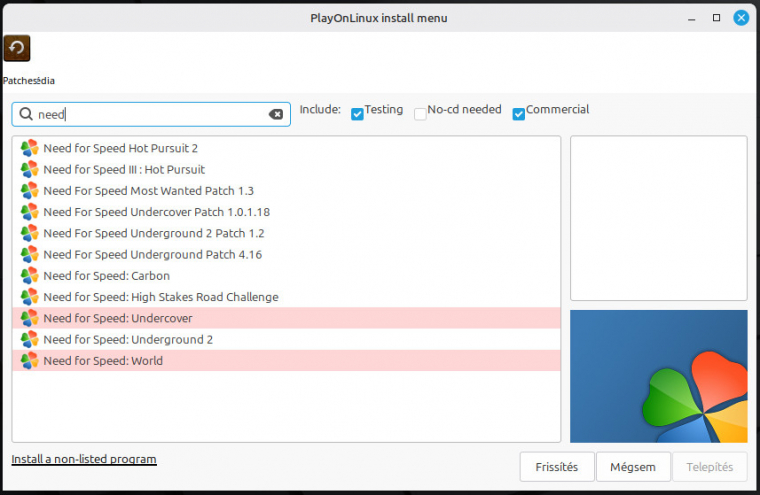
Mivel a Wine gyorsabb a virtuális környezetnél és az emulátoroknál, akár játékokhoz is jó választás lehet, ebben az esetben azonban már kiegészítőket is érdemes telepíteni. A Proton a Steam játékok használatát könnyíti meg, más címeknél és komplex programok telepítésénél pedig a Winetricks lehet segítségedre, illetve ott van még a Lutris vagy a Playonlinux is. Ezek olyan bővítmények, amelyek szkripteket vagy előre definiált környezetet hoznak létre azért, hogy a játékok telepítése lényegesen egyszerűbb legyen, illetve hogy azok optimális teljesítménnyel fussanak.
WinApps
A WinApps már nem egyszerű fordító; virtuális környezetet hoz létre a Windows szoftverek számára, ehhez pedig egy virtuális gép segítségével Docker környezetet hív életre. Komplex programokhoz jobb választás, azonban kezdők számára nem feltétlen ajánlott, mert elég hosszadalmas a telepítése. Tipikusan ez egy olyan szoftver, amely erősíti a Linux sztereotípiákat azzal, hogy vég nélkül kell lépéseken átverekednie magát az embernek ahhoz, hogy eredményre jusson.
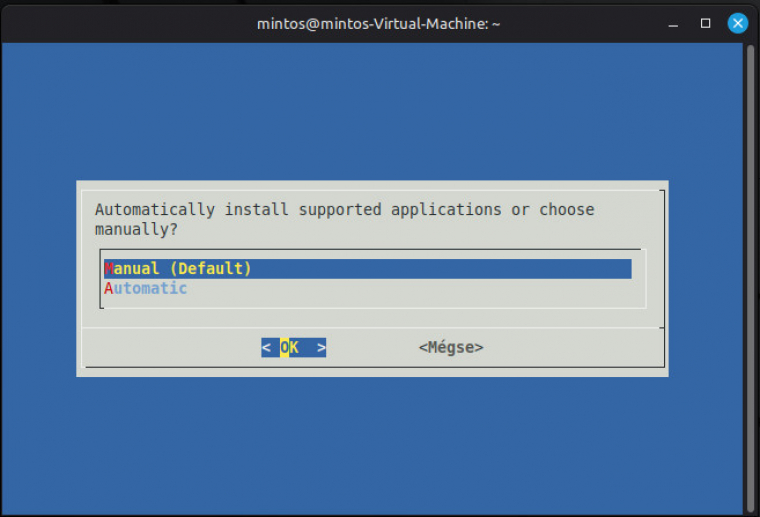
A WinApps azért került be ebbe az összeállításba, mert ha mégis veszed a fáradságot és végighaladsz a telepítés lépésein, akkor azt az előnyt kapod, hogy a programok továbbra is a natív Linux környezetből használhatók, azaz ha például a Photoshopot szeretnéd használni, nem kell előtte még a virtuális gépet is elindítani.
VirtualBox
Ezzel együtt a Linuxszal még csak most ismerkedők számára a virtuális gép jelenti a jobb megoldást a bonyolult programokhoz - a Windowsra is elérhető VirtualBox a Szoftverkezelőből percek alatt telepíthető, ezt követően pedig pontosan úgy lehet használni, mint a Windows alatt futó verzióját. A VirtualBox (és persze minden más virtuális gép) hátránya, hogy minden alkalommal, amikor Windows programot szeretnél használni, külön a virtuális gépet is el kell indítani, ráadásul a Windows 11-hez akkor is licenc szükséges, ha virtuális gépből fut. A komplex megoldás az erőforrásokkal sem bánik olyan kegyesen, mint egy API-fordító vagy a Docker, Cserébe a vendég operációs rendszer (esetünkben a Windows 11) telepítése gyors és egyszerű, mindössze néhány beállításra van szükségég.
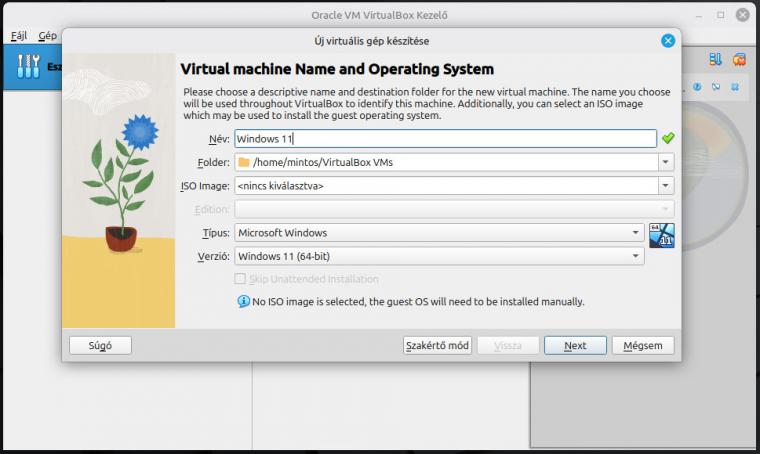
A teljes értékű virtuális gép elsősorban akkor megfontolandó alternatíva, ha úgy váltasz Windowsról Linuxra, hogy a programok többségét ki tudod váltani natív Linux alkalmazással vagy valamilyen webes szolgáltatással, és csak pár olyan szoftvered van, amihez feltétlenül ragaszkodsz.
Összegzés
Ma már messze nem olyan egyértelmű, hogy a kezdők számára a Windows jelenti a legjobb megoldást. Tény, hogy a Microsoft operációs rendszerének vannak előnyei (például a hatalmas szoftverválaszték), azonban a Microsoft maga alatt vágta a fát azzal, hogy olyan hardverkövetelményeket támasztott a Windows 11 telepítéséhez, amit sok, az OS futtatására egyébként tökéletesen alkalmas PC már nem tud megugrani. Ha neked is olyan PC-d van, ami öregecske processzort használ és/vagy nincs benne TPM-modul, akkor azzal, hogy Linuxra váltasz, két legyet üthetsz egy csapásra. Amellett, hogy továbbra is biztonságos rendszert használhatsz, érezni fogod azt is, hogy ugyanazon a hardveren a Linux fürgébben mozog.
A különféle Linux disztribúciók közül a Mint és az Ubuntu a kezdők számára is könnyű terepet jelentenek, a cikkben bemutatott megoldások segítségével pedig biztos lehetsz abban is, hogy továbbra is fogod tudni használni azokat a Windows alkalmazásokat, amelyeknek esetleg nem találtad meg a Linux alternatíváját.
