
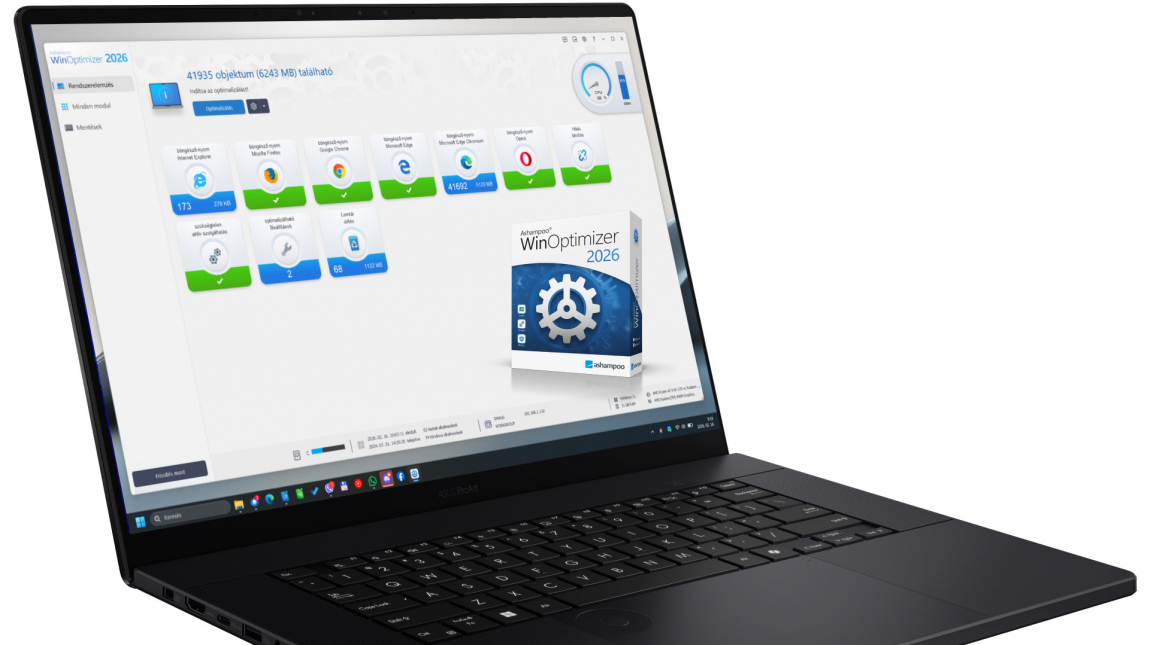
Örömteli egy új PC-t birtokba venni: minden gyors, minden friss, nincsen adatszemét, száguldanak a programok, nincsen Windows-hibaüzenet, nem kell attól tartani, hogy összeakadnak a driverek, vagy bejut egy kártevő az adathulladékon átverekedve magát. Aztán idővel lassul a Windows indulása, a betöltésnél hosszú másodpercekig látszólag semmi nem történik, olyan szoftverek köszönnek rád, amiktől már rég meg akartál szabadulni, szabad tárhely pedig már alig maradt.
Ilyenkor kezdheted a telepített klasszikus programok, majd modern appok listáinak átvizsgálásával, az ideiglenes mappák felkutatásával és törlésével, de például a Rendszerleíró adatbázist manuálisan már nem tudod kipucolni, az eltávolított programok által ott felejtett mappákat és fájlokat is közel lehetetlen mind felszámolni. Ilyenkor érdemes egy erre specializálódott szoftvert segítségül hívni, amelyben minden takarítási, optimalizálási és gyorsító modult egy helyen megtalálsz.
Az Ashampoo szoftvere nem ígér varázslatot, nem lesz 200%-kal gyorsabb a PC-d, de garantáltan ki lesz takarítva, az adatszeméttől megszabadulsz, a hibás beállításoktól is búcsúzhatsz, a végeredmény pedig egy gyorsabb, biztonságosabb gép lesz, ahol még a szabad tárhely is nagyobb.
Egy kattintás, de ésszel
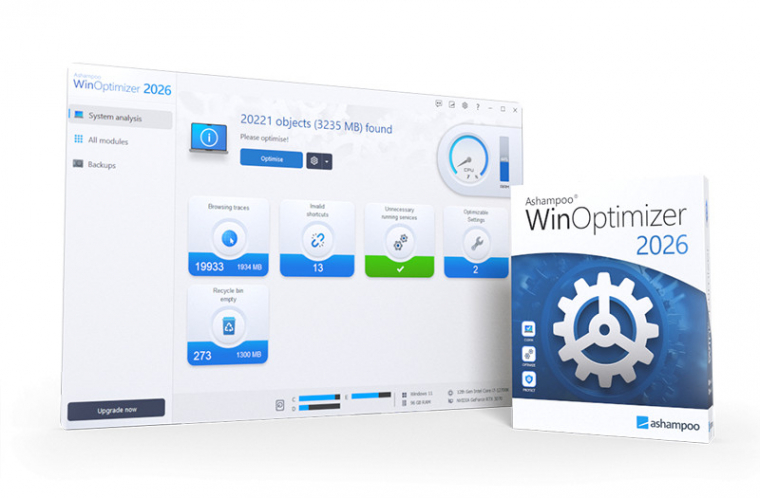
Rendezett, könnyen átlátható és magyarra lefordított főablak fogad a WinOptimizer 2026 első indításakor. A program egyik hasznos funkciója, hogy valós időben mutatja a processzor és a rendszermemória terheltségét, valamint a jobb alsó sarokban a gép fontosabb paramétereit, középen, alul pedig a szabad tárhelyet is.
A legfontosabb gomb itt az Elemzés, ami minden főmodult lefuttat egymás után, ezzel elemzi ki a szoftver, hogy milyen problémák találhatók a számítógépeden. Az egyes főmodulokat külön gombként is megtalálod a főablakban, így van itt böngésző nyomeltüntetés, hibás fájltípus-társítások feloldása, felesleges szolgáltatások lekapcsolása, átfogó rendszer-optimalizálás és a Lomtár kipucolása is.
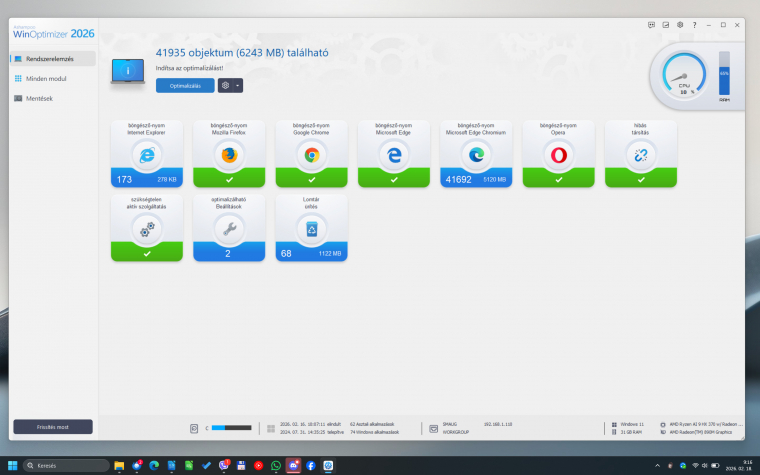
Lehetőséged van azt is aktiválni, hogy ez a vizsgálat minden indításnál automatikusan lefusson, ha pedig az Elemzés melletti fogaskerékre kattintasz, megadhatod, hogy mely modulokra van szükséged, és mik azok, amikkel ne foglalkozzon automatikusan a program. Az sem baj, ha itt mindent bejelölve hagysz, az elemzés végeztével minden modul találati listáját átnézheted, és megadhatod, hogy mit javítson a program, és mihez ne nyúljon. Az Elemzés gomb felirata ilyenkor már Optimalizálás-ra vált, erre kattintva a program elvégzi a módosításokat. Ha valami mégis balul sülne el, a registry-módosításokat és beállításokat visszafordíthatod, viszont a törölt fájlokat nem kapod vissza.
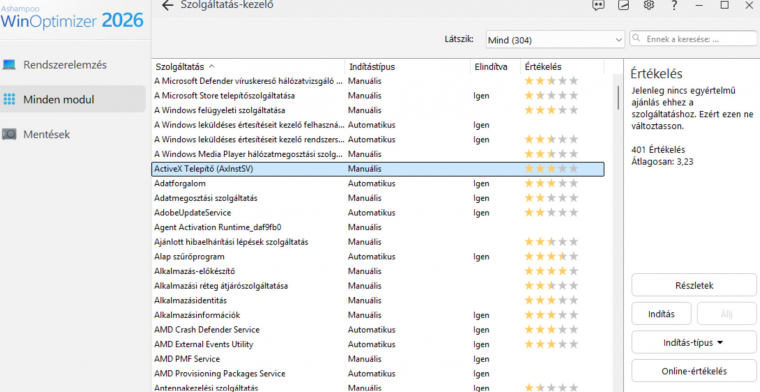
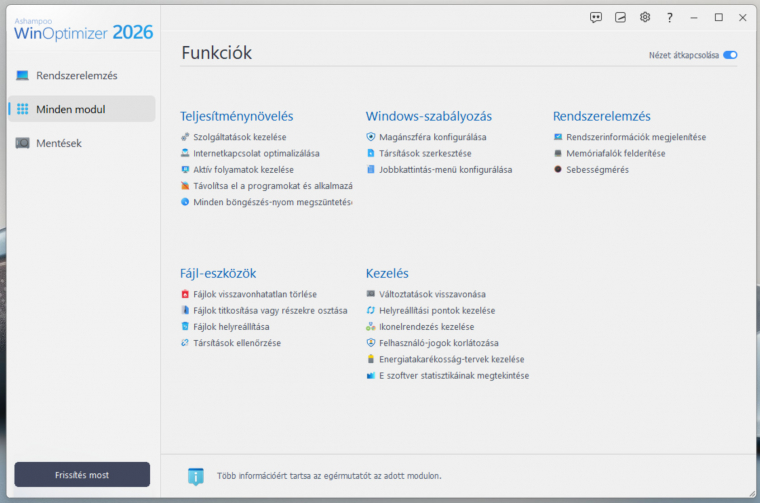
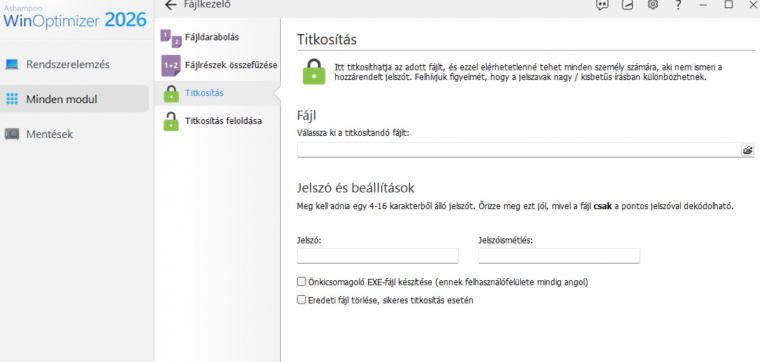
A Bal oldali menüben a Minden modul lapra érdemes rászánni némi időt. Itt összesen öt kategóriába rendezve találod a WinOptimizer 2026 minden funkcióját. A teljesítményjavításnál a kéretlen programok és folyamatok eltakarítása mellett a netkapcsolatodon is gyorsíthatsz, valamint a böngészőidet is itt pucolhatod ki.
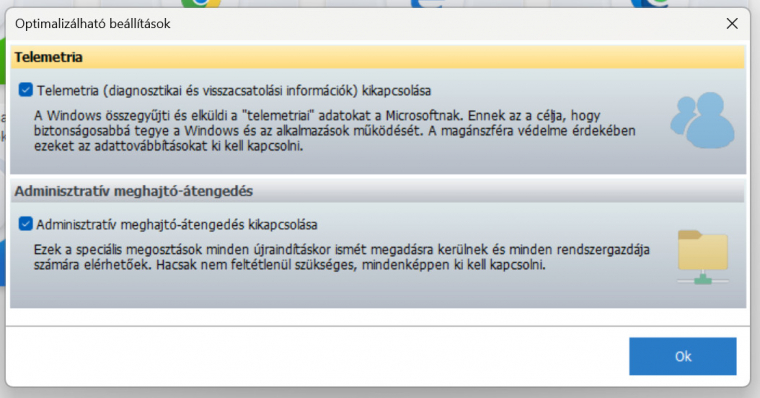
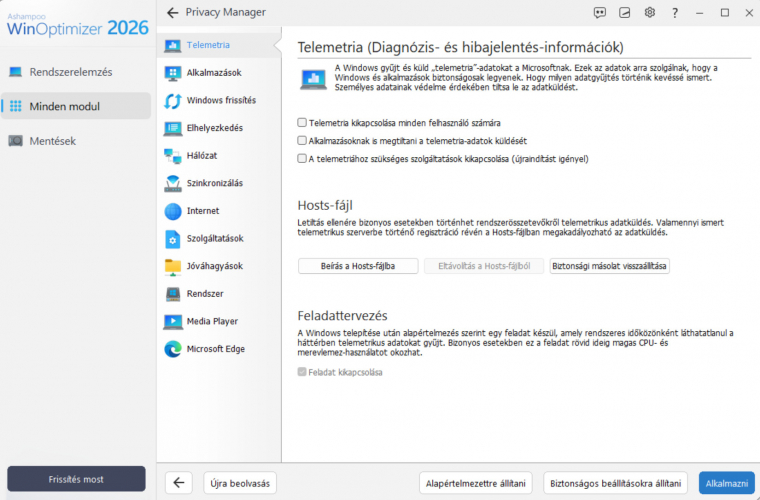
Az egyik kedvencünk - különösen Windows 11 alatt - a Windows-szabályozás, ahol a rendszer kéretlen, és sokszor letilthatatlan moduljait tudod kigyomlálni. Ilyen a telemetria lekapcsolása, a rendszer által automatikusan megadott erőforrás-hozzáférések visszavonása, a Windows Update konfigurálása, a szkriptfuttatás letiltása rendszerszinten és még sorolhatnánk. Magyarul van minden menüpont kellő magyarázattal ellátva, érdemes alaposan átböngészni.
A számtalan egyéb szolgáltatáson felül érdemes a Helyreállítási pontok kezelését is igénybe venni, és ha már a rendszeredet tisztogatod, mindjárt készíteni is néhány ilyen visszaállítási pontot, hátha gond lenne valamivel. Sajnos a teszt során ezt nem ajánlotta fel a program, pedig evidens lenne, hogy automatikus Optimalizálás előtt helyreállítási pont is készüljön. Azért nincsen minden veszve, a program a saját rendszerén belül azért készít egy mentést a kiindulási állapotról, amit a Mentések lapon láthatsz, ám véleményünk szerint a Windowsba integrált Helyreállítási pont megbízhatóbb és teljesebb.
A WinOptimizer 2026-ot teljes funkcionalitásában használhatják a PCW Max tagok, ám az Ashampoo a 28-as verziójú programmal is elkészült már (ezt akciósan meg is lehet vásárolni a programon belül). A funkcionalitás valamivel bővebb, ám azért megnyugtató, hogy a 26-os PCW-verzióban is a WinOptimizer 28-as modulok dolgoznak, a böngésző-takarító 25-50%-kal hatékonyabb, mint a korábbi változatok, és a Magánszféra védelmére szolgáló modulban is minden opció elérhető. A rendszerinformációs lapot is érdemes megnézni, még némi bechmarkolásra is lehetőséget biztosít a program, de azért a profi célszoftvereket nem helyettesíti.
A WinOptimizer 2026 azon funkciókat kínálja, amikre egy rendszertakarításnál a legnagyobb szükség van - se többet, se kevesebbet. A biztonsági mentés is biztosított, emellett néhány hasznos modult is kapsz még, de a kezelőfelület nincsen túlzsúfolva. A menőkben, beállításokban ugyanakkor könnyű elveszni, a készítők igyekeztek minden részletre odafigyelni. A WinOptimizer 2026 Windows 10 és 11 alatt is használható, de utóbbi esetében igazán nagy segítséged lehet abban, hogy a sok kéretlen adatgyűjtést és felesleges funkciót kigyomláld a rendszeredből.
Telepítés, aktiválás
A PCW Max felületéről letöltött egyedi telepítőfájlt indítsd Windows 10 vagy 11 alatt, majd a varázsló második ablakában kattints a sután fordított Ingyenes felszabadítás-kulcs kérése gombra. Itt add meg működő e-mail címedet, sőt, ha már korábban regisztráltál Ashampoo programot, akkor lehetőleg azt, így még könnyebb lesz a licenckulcs-kérés. Ha új e-maillel regisztrálsz, hitelesíteni kell e-mail címedet, ezt követően a következő weboldalon kapod meg a licenckulcsot. Ha már rendelkezel Ashampoo-fiókkal, a weboldal felismeri az e-mail címedet, és a jelszó megadását követően egyből megkapod a szükséges licenckulcsot.
Ezt a kódot kell (vágólapról, egyszerűen) bemásolni a telepítő ablakába, az Aktiválás most! gombra kattintani, és megvárni, amíg 1-2 perc alatt települ a program. Első indításkor kapsz egy gyors segítséget a program használatához böngészőben, de a kezelőfelület magyar, könnyen ki lehet rajta igazodni. Figyelem! A bal alsó Frissítés most gombot ne nyomd meg, ez a 28-as kiadást ajánlja fel, amiért fizetned kell - igaz, akciós árat. A WinOptimizer 2026 teljes verziója innentől kezdve korlátlanul használható.
