

Új notebookot vettél a gyermekednek az iskolakezdéshez? Megmutatjuk, milyen beállításokat érdemes rögtön elvégezni, illetve milyen szoftvereket érdemes azonnal telepíteni, ha azt szeretnéd, hogy a gép hosszú ideig kiszolgálja az igényeket.
Rázd gatyába a Windowst!
Feltételezzük, hogy a PC-t Windows operációs rendszerrel vásároltad (vagy ha esetleg nem, akkor is az kerül rá), így először mindenképpen az OS-t kell ráncba szedni. A gyártók elképzelése a Windows beállításokról és a telepített programokról általában igen távol áll attól, ami felhasználói szemmel optimális. Kezdjük rögtön azzal, hogy az SSD-t a gyártók sosem osztják fel, pedig sokkal praktikusabb, ha maga az operációs rendszer és a programok, valamint az adatok két különböző partíciót használnak.
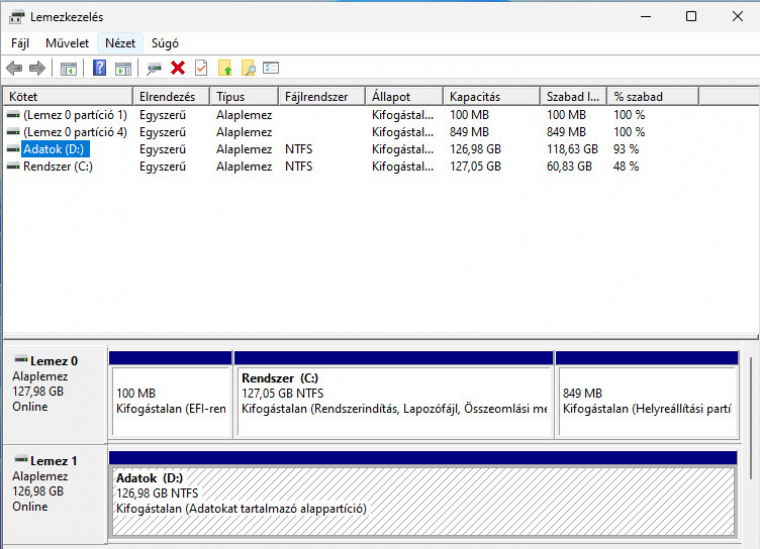
Kattints a jobb egérgombbal a Start gombra, majd válaszd a Lemezkezelés opciót. Az SSD-n három partíciót fogsz találni: egy 100 MB-os és egy kb. 850 MB-os partíciót az SSD "elején" és "végén", közöttük helyezkedik el a rendszerpartíció. Fontos, hogy csak ez utóbbit szabad piszkálni, a 100 MB-os partíció a rendszer indításához, a 850 MB-os partíció pedig ahhoz szükséges, hogy később, ha szeretnéd, vissza tudd állítani a Windows gyári állapotát.
A rendszerpartíció optimális mérete természetesen függ attól is, hogy mire használod majd a notebookot - minél több szoftver telepítését tervezed, annál nagyobb méretben érdemes gondolkodni. A két partíció előnye az, hogy később, ha vissza kell állítani a Windows gyári állapotát, vagy esetleg újra kell telepíteni a rendszert, a második partíción lévő személyes adatok biztonságban vannak. Ajánlott felosztás:
- 128 GB-os SSD: 96 GB rendszer, 32 GB adat
- 256 GB-os SSD: 120 GB rendszer, 136 GB adat
- 512 GB-os SSD: 160 GB rendszer, 352 GB adat
- 1 TB-os SSD: 256 GB rendszer, 768 GB adat
- 2 TB-os SSD: 512 GB rendszer, 1536 GB adat.
Tipp: a partíciók létrehozását követően ne felejtsd el a kitüntetett rendszermappákat áthelyezni az adatpartícióra (Dokumentumok, Képek, Zenék, Videók, OneDrive).
Állítsd be az automatikus frissítéseket!
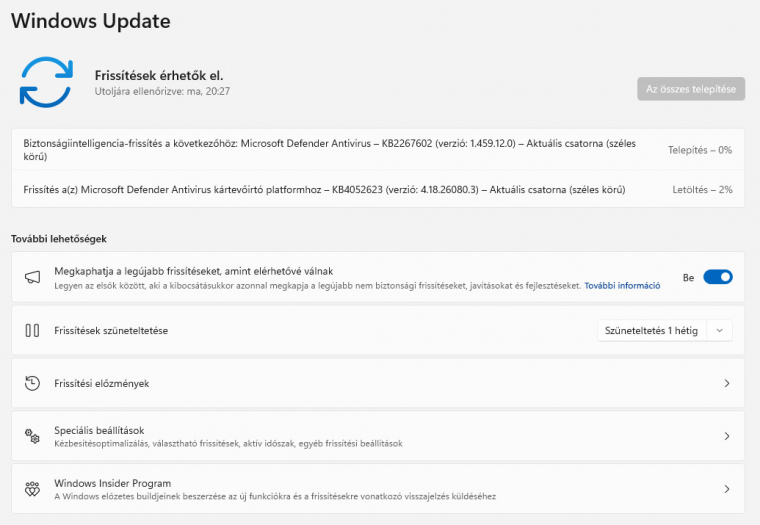
A Windowst és a PC-t hosszú távon csak akkor fogod tudni biztonságosan használni, ha nem feledkezel meg az automatikus frissítésekről sem - ez a funkció alapesetben aktív, de azért nem árt ellenőrizni, hogy tényleg be van-e kapcsolva. A szükséges opciókat a Beállítások | Windows Update résznél találod. Amellett, hogy engedélyezed a biztonsági frissítések letöltését, amint azok elérhetővé válnak, érdemes bekapcsolni a Speciális beállítások között azt a lehetőséget is, hogy a Windows más Microsoft programokhoz is lehúzza a rendelkezésre álló biztonsági javításokat. Amikor belépsz a Windows Update panelbe, jó eséllyel lesznek már elérhető csomagok, ezeket a nagy kék gombra kattintva (Letöltés és az összes telepítése) tudod telepíteni.
Ne csak a Windows, hanem az illesztőprogramok frissítéseit is ellenőrizd. Ezt sajnos a legtöbbször egyedileg kell megtenned, de ha hosszú távra tervezel, használhatod erre a célra az ingyenes SDIO-t is, ami megkeresi helyetted a hiányzó illesztőprogramokat és frissíti a meglévőket. Ha úgy döntesz, hogy saját magad frissíted a drivereket, keresd meg a notebook gyártójának honlapján a terméktámogatás részt, ahol a modell neve alapján minden szükséges szoftvert megtalálsz.
Engedélyezd a biztonsági mentések készítését
A Windows beépített eszközökkel rendelkezik ahhoz, hogy a fontos adatokról biztonsági másolatot készíts - akár helyben, akár a felhőbe is. A Beállítások | Fiókok | Windows biztonsági másolat segítségével a fontos mappák tartalmáról, a telepített alkalmazásokról és a jelszavakról is lesz másolatod. Fontos tudni, hogy a Windows beépített eszközei nem teljes értékűek, ezért érdemes megfontolni külső program telepítését (pl. AOMEI Backupper Free) - ezek jóval kényelmesebben és rugalmasabban használhatók.
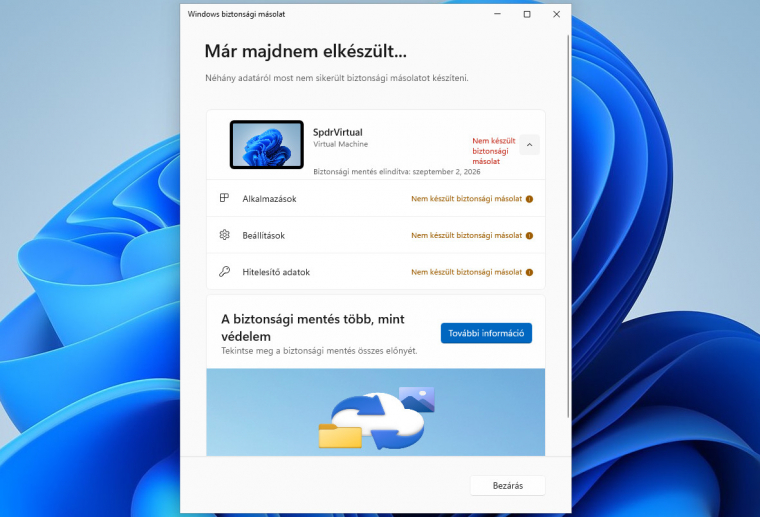
Tipp: Ha az alkalmazásokról a Windows biztonsági másolat funkcióval szeretnél biztonsági mentést készíteni, akkor vedd figyelembe, hogy ez a szolgáltatás csak azokat az alkalmazásokat figyeli, amiket a Microsoft Store-on keresztül telepítettél fel a PC-re.
Gondoskodj a megfelelő vírusvédelemről
A Microsoft Defender alapértelmezés szerint aktív, így a számítógép a telepítéstől fogva védett a vírusok ellen - azt, hogy a Defender valóban be van-e kapcsolva, a Beállítások | Adatvédelem és biztonság | Windows biztonság útvonalon ellenőrizheted. Nem aktív viszont a zsarolóvírusok elleni védelem, ezt külön kell bekapcsolni. A fenti menüben kattints a Vírusok és veszélyforrások elleni védelemre, majd legalul a Zsarolóprogramok elleni védelem kezelése opcióra! Kapcsold be a szolgáltatást!
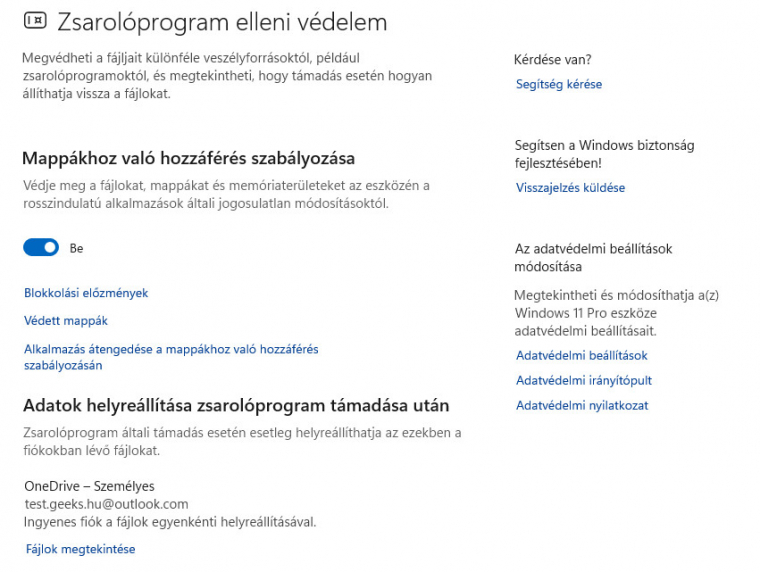
Mit jelent ez a gyakorlatban? Azt, hogy a kapcsoló alatt a Védett mappák feliratra kattintva megadhatod azokat a mappákat, amelyek fontos adatokat tartalmaznak - a Windows letiltja az összes írási műveletet ebben a mappában, és csak azon szoftverek számára oldja fel, amelyekre a későbbiekben kifejezetten engedélyt adsz.
Tipp: természetesen nincs akadálya annak sem, hogy a vírusvédelmet más szoftverre bízd, a lényeg az, hogy valamilyen védelmi megoldás legyen a gépen. Ajánljuk például a PCW Max tagok számára ingyenesen elérhető ESET megoldását, vagy a Norton 360 csomagot.
További biztonsági beállítások
Ne felejts el jelszót beállítani (Beállítások | Fiókok | Bejelentkezési lehetőségek)! Ha a kényelmes belépést részesíted előnyben, akkor használhatsz PIN-kódot is vagy aktiválhatod a Windows Hello biometrikus azonosítást (feltéve, hogy van ilyen szenzor a gépben). Ha PIN-t használsz, az viszont ne négykarakteres, hanem legalább hatjegyű legyen! Engedélyezd az Eszköz nyomon követése funkciót is, így ha a gyermek elhagyja a notebookot, egy kis szerencsével megnézheted az aktuális pozícióját, és így van esély arra, hogy megtaláld.
Telepíts egy jelszókezelőt!
Ma már alap, vagy legalábbis annak kellene lennie, hogy minden felhasználói fiókhoz egyedi, erős jelszó tartozik. Ember legyen a talpán, aki meg tud jegyezni több tucat különböző kódot abból, hogy "V5gE|sp@b[v}>g1,0Xq]" vagy valami hasonló. A Windowsban alapesetben nincs jelszókezelő, bár a jelkulcsokat már kezeli az OS a Hellón keresztül - a funkció pótlására a Bitwarden remek jelölt, hiszen úgy ingyenes, hogy közben lényeges kompromisszumot sem kell kötni a használat során.
Gondoskodj VPN-szolgáltatásról
Ha a notebookot nemcsak otthon fogod bekapcsolni a tanuláshoz, hanem azt tervezed, hogy az iskolában is használod majd, érdemes VPN-szolgáltatást is telepíteni a PC-re - így gondoskodhatsz arról, hogy az iskolai nyilvános hálózatra csatlakozva is biztonságosan kapcsolódhass az internetre. Ebben az esetben a ProtonVPN-t ajánljuk, amely ingyenessége ellenére korlátlan adatforgalmat biztosít.
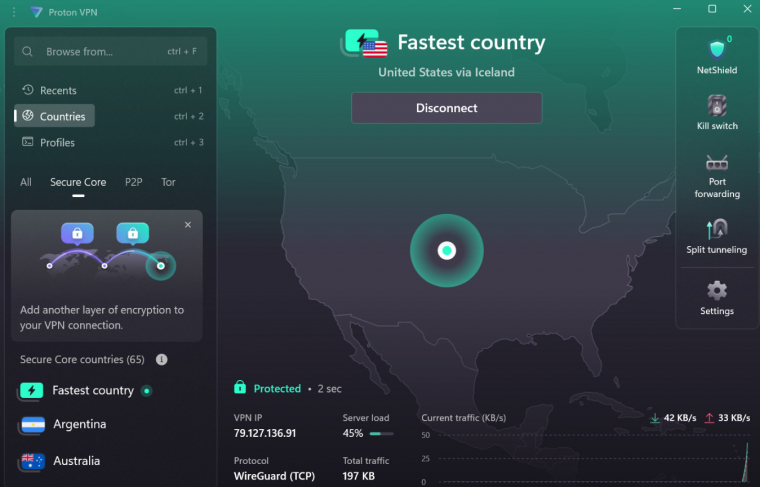
Tipp: figyelj viszont arra, hogy ha VPN-t használsz, akkor az iskolai hálózaton lévő tárhelyeket nem fogod elérni.
Ellenőrizd az energiabeállításokat
Egy modern notebook vígan elvan 6-8 órát egy feltöltéssel, ha csak internetezésre vagy dokumentumszerkesztésre használod, de nem árt ellenőrizni a beállításokat ezen a téren sem! Az Akkumulátorkímélő üzemmódot például érdemes úgy beállítani hogy 20-30% töltöttség alatt automatikusan bekapcsoljon - ez többek között limitálja a kijelző fényerejét, amely sokkal többet számít, mint azt sokan gondolnák.
Emellett nézd meg azt is, milyen szoftverek indulnak el a PC-vel együtt, és amire nincs feltétlenül szükséged, azt szimplán csak tiltsd le a Beállítások | Alkalmazások | Indítópult szekcióban. Minél kevesebb szoftver fut a háttérben, annál kevesebb energiát fogyaszt a notebook üresjáratban, azaz annál hosszabb az elérhető üzemidő.
Távolítsd el a felesleges programokat
A notebookgyártók bevett szokása, hogy több szoftvert is előre feltelepítenek a számítógépre. Ezek egy kisebb részére valóban szükség van: például a funkciógombokat és a touchpadot is rendszerint külön szoftver kezeli, illetve menetrendszerűen a gépekre kerül egy olyan alkalmazás is, amivel a firmware frissíthető - egy notebook esetében erre azért többször szükség lehet. Azonban a vírusirtó próbaverziókra, a backup app próbaverziókra, előre telepített játékokra és mindenféle AI eszközre vagy képnézegetőre semmi szükség (vagy legalábbis nem azokra van szükség, amit így kapsz) ezek a programok a programfejlesztők és a gyártók megállapodása nyomán kerülnek a notebookokra.
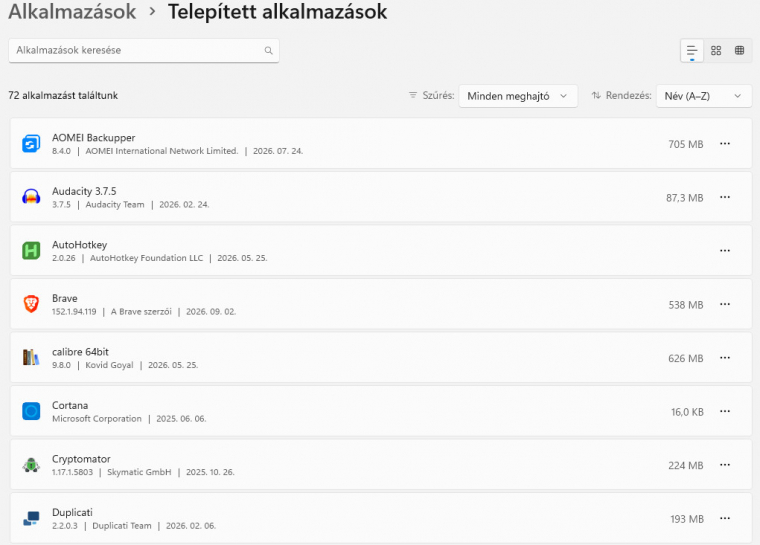
Csak azt telepítsd, amire szükséged van
Ha a fenti lépéseket szépen sorban követted, akkor vírusirtód, VPN-szolgáltatásod és jelszókezelőd már van, és a biztonsági mentések miatt sem kell aggódnod. Érdemes viszont telepíteni még néhány olyan szoftvert, amivel a gép használatát kényelmesebbé tudod tenni.
A Windows gyári böngészője, az Edge pillanatnyilag egy nagyon jó böngésző (szerintünk legalábbis), aminek megvan az az előnye, hogy Copilot integrációt tartalmaz - ami tanulás módban segít a feladatok megoldásának magyarázatában is akár. Az Edge további hasznos extrája, hogy megnyitja a PDF-eket, amelyekbe rajzolni is lehet. Ha ennek ellenére cserélnéd, szavazhatsz helyette a Chrome-ra, vagy ha az adatvédelmi szempontokat részesíted előnyben, akkor a Brave-re, DuckDuckGóra is akár.
A beépített kereső helyett az Everything sokkal jobb munkát végez, a médialejátszót pedig a VLC-vel érdemes kiváltani - főleg, hogy ez a program nemcsak a helyi médiafájlokat tudja lejátszani, hanem meg tud nyitni internetes streameket is. Diákként - regisztrációt követően - ingyen használhatod az Office-t és 1 TB ingyen tárhelyet is kapsz a OneDrive-on), csak regisztrálnod kell a tisztaszoftver.hu weboldalon. Ha mégis inkább független alternatívát választanál, akkor a LibreOffice vagy az OnlyOffice a legjobb alternatíva, kezelőfelülete eléggé hajaz a Microsoft programjaira, így nem kell időt tölteni azzal, hogy megtanulod használni. Érdemes jegyzeteléshez feltelepíteni a Notepad++-t, képernyőmentések készítéséhez pedig a ShareX-et - tanulás közben mind a kettőre szükség lehet.
Tipp: a fontos dokumentumok tárolásához érdemes a OneDrive-ot használni. Egyrészt így mindig van egy extra mentés a fájlokról, másrészt pedig nem gond, ha otthon marad a notebook és valamire szükség van az iskolában (vagy fordítva).
Szükséges lehet külön fiók és szülői felügyelet
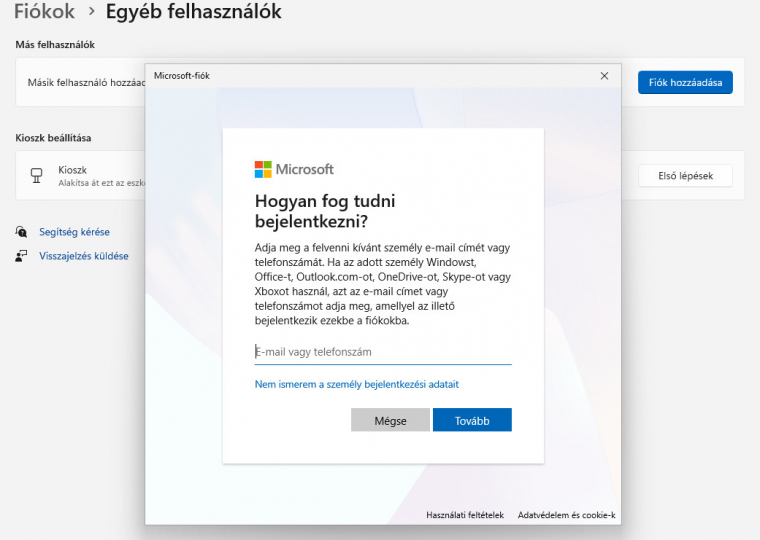
Ha a gyermek kicsi még, érdemes számára egy külön, alapjogosultsággal rendelkező fiókot létrehozni - így megelőzheted, az ismeretlen programok telepítéséből adódó veszélyeket. A Windowsban a szülői felügyelet aktív, ha szeretnéd használni, akkor csak annyi a dolgot, hogy a gyermek fiókját hozzárendeled a saját fiókodhoz a Family Safety weboldalon vagy az appban. Így korlátozhatod a képernyőidőt, a programok használatát és a meglátogatható weboldalak listáját is.
Készíts egy rendszermentést
Ha a fentiekkel megvagy, még készíts egy rendszermentést, de legalábbis egy rendszervisszaállítási pontot. Rendszermentést a legegyszerűbben például az AOMEI Backupper Free segítségével készíthetsz. Cél, hogy legyen a birtokodban egy olyan képfájl, amely segítségével szükség esetén pillanatok alatt visszatérhetsz a gyári állapothoz - nyilván opció az is, ha a Windows gyári visszaállítás funkcióját használod, de akkor a cikkben leírt valamennyi lépést újra el kell végezni. A megfelelő képfájl birtokában viszont nem lesz gondod a beállításokra, a bloatware-ekre és a saját programok telepítésére sem.
+1 Hozz létre külön böngésző profilt az iskolai használathoz
Még egy tipp: jó ötlet egy külön böngészőprofilt létrehozni az iskolai használathoz, bármilyen szoftvert is használsz az internetezéshez. A minimum az, hogy így az iskolai és személyes belépési adatok és böngészési előzmények nem keverednek, ha viszont a Google alkalmazását használod, akkor ezzel a lépéssel azt is megoldhatod, hogy az iskolai tevékenységedet a Google nem látja, így azokat az információkat nem kapcsolja hozzá a személyes profilodhoz.
Összegzés
Egy új iskolai notebook beállítása időigényes feladatnak tűnhet, de a fenti lépések elvégzésével nemcsak a gép biztonságát és sebességét garantálhatod hosszú évekre, hanem a gyermeked adatait és a saját pénztárcádat is megvédheted az idő előtti meghibásodásoktól vagy adatvesztéstől. A megfelelően particionált, karbantartott és védett laptop hasznos társ lesz a tanulásban az egész év során.
