
A BitLockert mostanra mindenki ismeri. A Windows 11 beépített titkosítási eljárásáról van szó, ami Pro, Enterprise és Education verziójú operációs rendszereken védi le a rendszerlemezt. Ennél azonban van egy sokkal idegesítőbb eljárás, ami 2024 októbere óta létezik a Windows 11-ben (a 24H2 hozta) és alapjáraton bekapcsolva érkezik minden frissen telepített rendszerrel, ráadásul akkor is aktiválódik, ha bejelentkezünk a Microsoft fiókjainkkal és azok céges vagy oktatási fiókokként vannak beállítva.
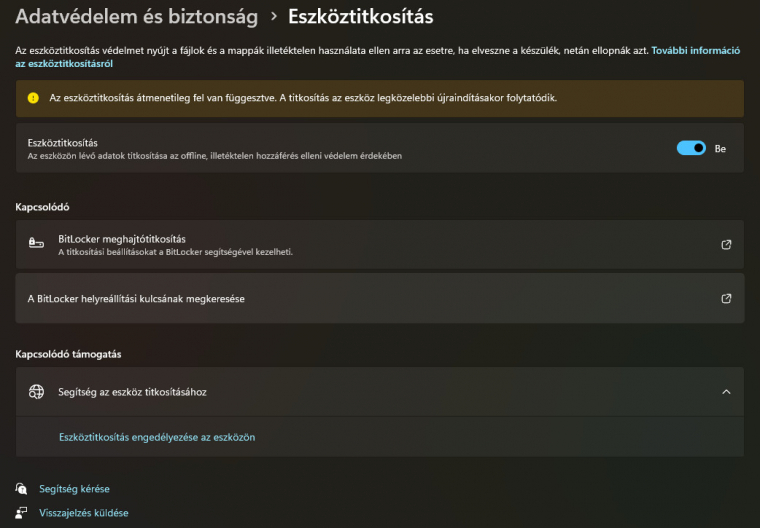
A funkció neve Eszköztitkosítás és az Adatvédelem és biztonság menüben találhatunk rá. Ez tulajdonképpen egy BitLocker-szerű tikosítást pakol minden tárolóra, ami belsőleg van csatlakoztatva a rendszerünkre (tehát USB-s meghajtók és pendrive-ok kivételt képeznek).
Ez egy olyan szituációhoz vezethet, amivel néhány hónapja egy /u/Purple_Lifeguard995 nevű Reddit felhasználó is szembenézett, aki kiműtötte az SSD-jét a gépéből és egy USB dobozba zárva azt le akarta menteni róla az adatokat. Itt találta szembe magát egy hozzáférhetetlen tárolóval, mert egy 48 jegyű visszaállítási kulcsra lett volna szüksége a fájlstruktúra megnyitásához. Mivel a Windows 11 példányával sosem jelentkezett be a Microsoft online rendszerébe, és így az nem volt letárolva a felhőben, a régi gépén lévő offline kulcsot pedig már nem tudta kiszedni onnan, ezért elveszett minden adata.
Felmerül hát a kérdés, hogy hogyan oldható meg ez a probléma. Nos, amennyiben már a BitLocker képernyőjével nézel farkasszemet, akkor sehogy. Vagy rendelkezel a kulccsal vagy nem, és ha nem, akkor nem fogsz tudni hozzáférni a drive-hoz. Szerencsére megelőzhető, hogy idáig eljuss. Mielőtt bármit ki- vagy bekapcsolnál, szerezd meg a BitLocker kulcsodat. A legegyszerűbb ezt online intézni a Microsoft fiókba történő bejelentkezéssel (a Microsoft fiókból ki lehet másolni a kulcsot), de ha ezt elkerülnéd, akkor az Eszköztitkosítási felületen találsz egy vaskos útmutatót az offline kódsor kimentéséhez. Ha ez megvan, akkor érdemes lehet kikapcsolni az Eszköztitkosítást, megszabadulva a problémától.
Alapjáraton senkinek sem javasolnánk ugyanakkor, hogy titkosítatlanul hagyja a lemezeit. Sokat segít a gépeink biztonságán az, ha nem lehet illetéktelenül hozzáférni a tárolók adataihoz, de aki nem szeretne a Microsoft felhőmentéseivel foglalkozni (a felhőben ugyanis folyton megtalálhatjuk a kulcsainkat egy folyamatosan frissülő listán), annak jobb opció lehet az egész funkciót leállítania. Sok, teljesen általános történés is aktiválhatja a BitLocker ellenőrzését, ami után kizárva találhatjuk magunkat a gépünkből.
