
A Windowsban relatíve gyakoriak a biztonsági hibák, ám a legnagyobb veszélyt a rendszerre és az adatokra mi magunk, felhasználók jelentjük. Mégpedig azért, mert a legtöbben téves információk alapján, lustaságból vagy feledékenységből olyan beállításokat és szolgáltatásokat használnak, vagy éppen nem használnak, amelyek teljesen feleslegesen növelik a biztonsági kockázatot. Cikkünkben bemutatunk közülük ötöt - és természetesen azt is elmondjuk, hogy milyen opciókat tartunk mi a PCW-nél helyesnek.
1. Nem telepíted (elég gyorsan) a Windows rendszerfrissítéseket
Ez a pont valószínűleg senki számára nem lesz meglepő, hiszen az összes olyan cikkben, amelyben a Windows biztonságával foglalkozunk, az elsők között hívjuk fel a figyelmet arra, hogy a patchek nem véletlen készülnek, azokat bizony telepíteni kell. A Microsoftnak nagy kihívást jelent küzdeni a felhasználók gondatlanságával vagy lustaságával, de persze akinek nem inge, ne vegye magára. Már többféle módszerrel próbálkozott rávenni az embereket arra, hogy telepítsék, sőt relatív gyorsan telepítsék a biztonsági frissítéseket. Egy ideje például teljesen már nem is lehet kikapcsolni a javítások telepítését, csak késleltetni - és azt sem a végtelenségig. Jelenleg a Windows 11 esetében a normál frissítéseket hivatalosan 35 napig, a nagy frissítéseket (például a 25H2-t) 365 napig lehet elodázni.
A Windows frissítésekre viszont fel lehet készülni! A Microsoft alapesetben minden hónap második keddjén teszi elérhetővé a javításokat. A patch keddek között csak akkor készül biztonsági frissítés, ha azt egy kritikus hiba indokolja.
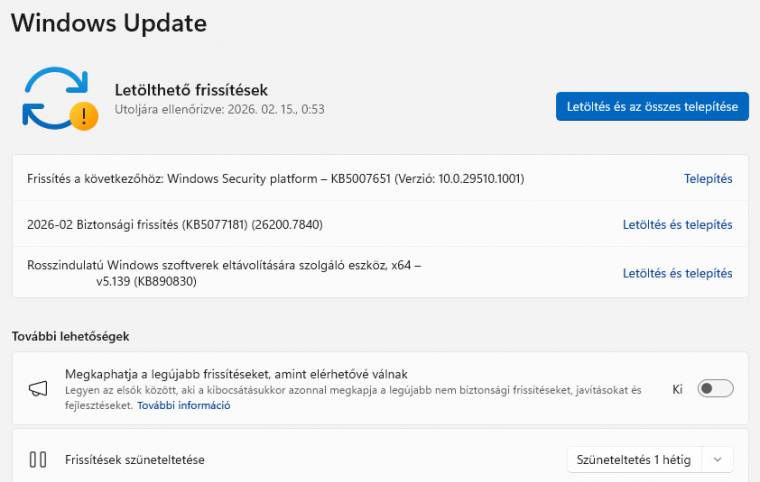
A mi ajánlásunk egyértelműen a frissítések telepítése, hiszen ezek az operációs rendszer biztonsági hibáit javítják becsukva az ajtót a vírusok és más kártevők előtt, vagy növelik a rendszer teljesítményét és/vagy új funkciókat hoznak. A telepítést viszont nem azonnal ajánljuk - a havi frissítések telepítésével érdemes várni pár napot, a nagy frissítéseknél pedig ennél többet is akár, ha kényelmesebbnek tűnik például a novemberben kiadott funkciófrissítéssel az év végi ünnepek között foglalatoskodni.
A minimális kivárást azért tartjuk indokoltnak, mert viszonylag gyakran fordul elő az, hogy valamilyen hiba csúszik a frissítésbe - ez pár nap alatt mindig ki szokott derülni. Ami még nagyon fontos, hogy a frissítések telepítését követően általában szükség van egy újraindításra is, amíg ez meg nem történt, olyan, mintha semmi sem változott volna!
2. Kikapcsolod a Defendert - és nem gondoskodsz a helyettesítéséről
Windows-összeomlás előtti híres mondatok:
"Én nem kattintok e-mailben érkező linkre."
"Én nem látogatok kártékony weboldalakat."
"Ugyan ki kíváncsi arra, hogy mi van az én gépemen?"
"A vírusirtó csak lassítja a gépet, tudok én magamra vigyázni."
"Úgysem telepítek semmit megbízhatatlan forrásból"
Ha neked is hasonló gondolataid vannak, és ezek alapján kikapcsoltad a Defendert úgy, hogy nem gondoskodtál helyettesítő védelemről, akkor mielőtt folytatod a cikk olvasását, kapcsold vissza azonnal! Minden olyan gépnek, amely csatlakozik az internetre, szüksége van védelemre a kártevők ellen! Ha nem használsz még csak alapszintű védelmet sem, akkor az olyan, mintha tárva-nyitva hagynád a lakásod ajtaját, azzal a címszóval, hogy téged úgysem rabol ki senki.
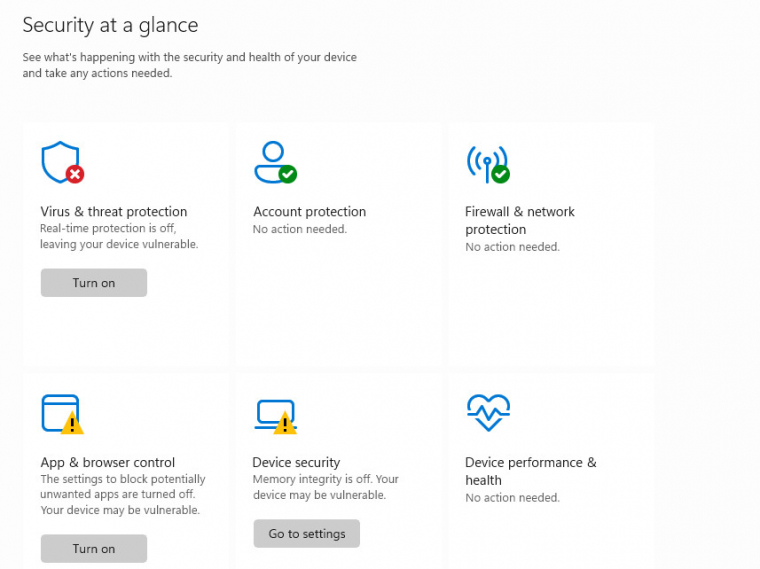
Ajánlásunk egyértelmű: vírusvédelmet ma már nem opció használni, hanem kötelező. Ez lehet a Windows Defender is, amelyhez sok további beépített Windows szolgáltatás is kapcsolódik (tűzfal, zsarolóvírusok elleni védelem vagy weboldalak ellenőrzése Edge-ben), de természetesen nem gond az sem, ha másmilyen alkalmazással képzeled el az életed - de valami legyen. Attól viszont óva intünk, hogy egyszerre két vírusirtót is használj, mert ezek összeakadhatnak.
Ha csak az alapszolgáltatásokra van szükséged, akkor bármelyik ingyenes vírusirtó megteszi, ha viszont extra szolgáltatásokra is szükséged van (VPN, szülői felügyelet, fejlett böngészővédelem), akkor nem ördögtől való az sem, ha előfizetsz egy komplex csomagra. Ha PCW Max tag vagy, az ESET védelmét havi megújítással ingyenesen használhatod.
3. Nem készítesz biztonsági mentést
A biztonsági mentések készítése egy olyan dolog, amire nemcsak egyszerűen figyelni kellene; ezt a kérdést illik kiemelt fontossággal kezelni. Ha a hardver meghibásodik, vehetsz helyette újat, ha viszont az adatokkal történik valami, és nincs biztonsági mentés, akkor lehetetlen pótolni őket. És itt még csak nem is a netről letöltött filmek pótlása okozza a gondot, hanem a személyes dokumentumoké, vagy a fotóké. Gondolj csak bele, ha elvész a 10 évvel ezelőtti családi nyaralásról készült összes kép, akkor nem tudsz visszamenni és újra végig menni az összes élményen.
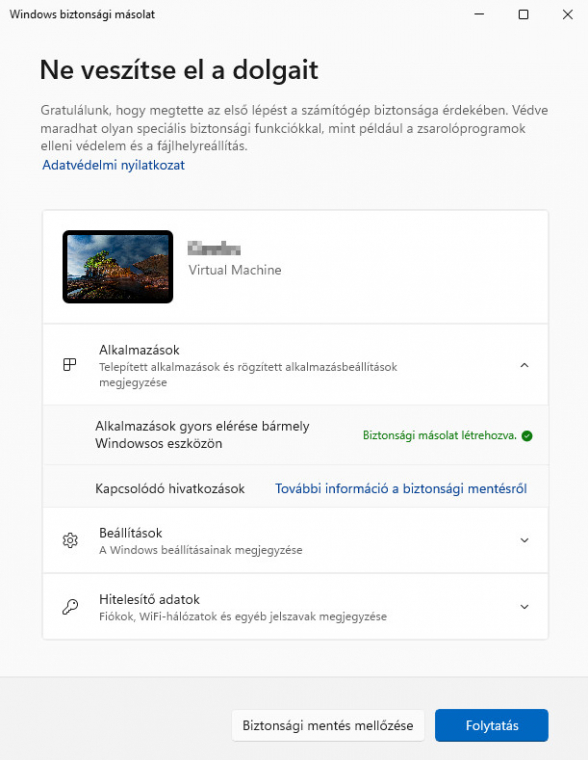
A biztonsági mentések készítésével a hardver meghibásodásából eredő adatvesztés és a vírusok okozta kár ellen egyaránt védekezhetsz, de persze csak akkor, ha megfelelően állítod be a programokat. A biztonsági mentés készítésekor támaszkodhatsz a Windows beépített szolgáltatásaira is - bár jó Microsoft szokás szerint ezzel megnehezíted a dolgod, mert nemcsak egy, hanem négy program is gondoskodik az adatok egy részének mentéséről. A profi mentésekhez használj inkább külső alkalmazást, amivel egyszerre gondoskodhatsz az összes adat megfelelő és hatékony védelméről.
A mentési stratégiáról csak dióhéjban annyit, hogy a munkapéldány mellett legyen két másolatod, és az egyik fizikailag is más helyen legyen - mondjuk a felhőben. Ha a zsarolóvírusok ellen is 100%-os védettséget szeretnél, akkor legyen egy plusz másolat egy offline adathordozón, amit mindig csak addig csatlakoztatsz a géphez, amíg az adatmentés megtörténik.
Bár nem konkrét biztonsági mentés, mégis hasznos lehet, ha bekapcsolod a Visszaállítási pontok készítését. Ez egy beépített Windows szolgáltatás, és elsősorban akkor hasznos, ha egy program vagy illesztőprogram telepítését követően akad probléma a rendszerrel, mert pillanatok alatt visszaállhatsz egy korábbi, stabil állapotra.
Szintén beépített szolgáltatás a Windows Backup, ami a Windows beállításairól, a telepített alkalmazásokról és a kitüntetett mappákról - de csak ezekről - készít biztonsági másolatot a felhőbe.
Szintén a felhőbe készíthetsz másolatot a OneDrive-val, igaz csak egyetlen mappa tartalmáról, persze ez inkább fájlszinkronizációs szolgáltatás, mintsem teljes értékű biztonsági mentés.
A legközelebb a klasszikus biztonsági mentéshez a Fájlelőzmények szolgál, amely segítéségével tetszőleges mappákról készíthető biztonsági mentés automatikusan, akár verziókövetéssel is. Ugyanakkor még mindig meglehetősen fapados szolgáltatásról van szó, mert csak egyetlen mentési profil hozható létre, a mentés helye pedig csak helyi adathordozó vagy legfeljebb hálózati mappa lehet.
Ha inkább elszakadnál a Microsofttól, akkor az AOMEI Backupper ingyenes változatát ajánljuk, amivel klasszikus fájlmentés mellett a rendszerről is készíthetsz teljes biztonsági mentést, valamint lehetőséged van arra is, hogy mappák tartalmát szimplán csak szinkronizáld.
Két dolgot fontolj meg: az egyik, hogy a biztonsági mentés megelőző intézkedés, ha beütött a baj, akkor már késő bánat. Ezért ha még nincs biztonsági mentésed, ne késlekedj tovább, állítsd be most a számodra szimpatikus verziót.
A másik intelem, hogy ne feledd tesztelni azt sem, hogy az adatokat vissza tudod-e állítani a mentésből - ha ugyanis ez nem lehetséges egy hiba okán, akkor pontosan olyan, mintha egyáltalán nem is készítettél volna mentést.
4. Nincs másolatod a BitLocker kulcsról
A BitLocker a Windows 11-ben az SSD-n vagy merevlemezen tárolt adatok titkosítására szolgál. Tulajdonképpen digitális széfként viselkedik, megelőzve azt, hogy ha például egy notebookot ellopnak tulajdonosától, akkor az adattárolót kiszerelve hozzáférjenek az információkhoz. Egy olyan technológiáról van tehát szó, amit mindenképpen érdemes használni. Aktiválásakor a rendszer felajánlja, hogy készít egy másolatot a biztonsági kulcsról - és ez az a pont, ahol sokan legyintenek, és nem foglalkoznak ezzel a lehetőséggel.
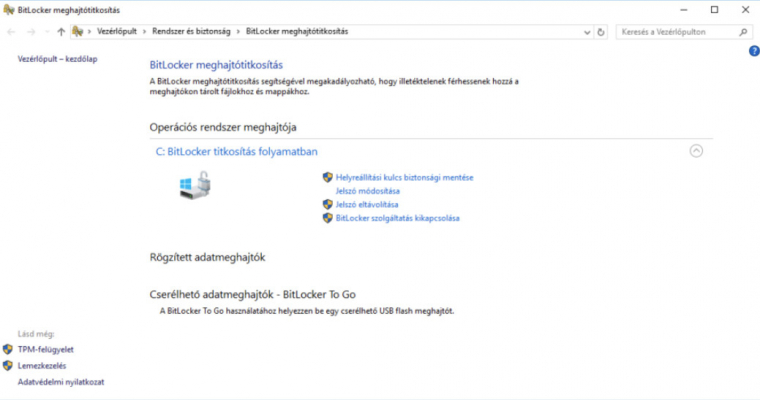
Teszik ezt azért, mert normál esetben a kulcsra sosincs szükség - viszont ha a rendszer valamilyen probléma miatt nem tud elindulni, vagy megváltozik a gépben valamilyen fontos hardver (főleg alaplap), esetleg mi magunk szeretnénk az adattárolót egy másik gépben munkára fogni, akkor a titkosító kulcs nélkül az SSD nem több egy papírnehezéknél. Ha tehát használod a BitLockert, de nem készítettél másolatot a kulcsról, akkor azt tedd meg azonnal! Erre több lehetőséged is van:
- A Windows 11 el tudja menteni a felhőbe a biztonsági kulcsot az online MS-fiókodhoz csatolva
- Exportálhatod USB-stickre
- Elmentheted egy fájlba (de vigyázz, a fájlt ne a titkosított SSD-n tárold, mert akkor szükség esetén nem tudod előkeresni)
- Akár ki is nyomtathatod.
Azt, hogy a számítógépedben be van-e kapcsolva a BitLocker, a Vezérlőpult\Rendszer és biztonság\Bitlocker útvonalon tudod ellenőrizni. Ugyanitt tudod a kulcsot is elmenteni, ha szeretnéd.
5. Folyamatosan rendszergazda fiókot használsz
A Windows és a Linux között az egyik alapvető különbség az, hogy a Windowsban alapértelmezés szerint a felhasználói fiók rendszergazda jogosultsággal rendelkezik, míg Linux esetében nem. Előbbi kényelmesebb, utóbbi biztonságosabb, hiszen a programok telepítéséhez és a rendszer fontos beállításainak módosításához meg kell adni a rendszergazda fiók jelszavát. Valójában nagy gond, hogy a Windows fiók folyamatosan rendszergazda jogokkal bír: így egy, a PC-re bejutó vírus is teljesen szabadon garázdálkodhat.
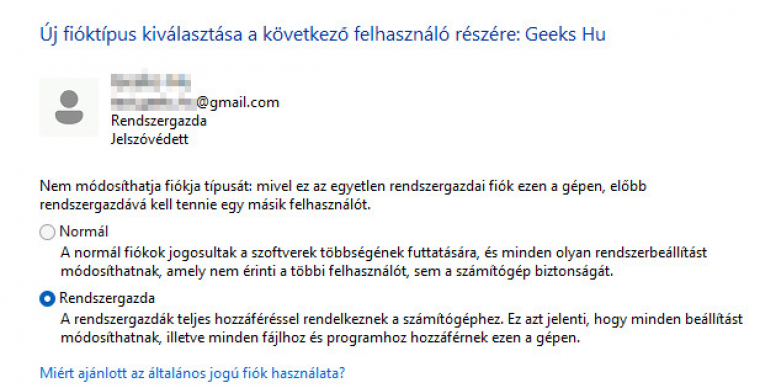
Azt javasoljuk, hogy hozz létre egy második fiókot csökkentett jogosultsággal, és a mindennapi munkához használd azt. Ilyenkor, ha programot telepítenél vagy fontos rendszerbeállítást módosítanál, a Felhasználói Fiókok Felügyelete automatikusan bekéri a rendszergazda jogosultsággal rendelkező fiók adatait - azaz továbbra is mindent meg tudsz csinálni, csak egy picivel kényelmetlenebb a dolog. Cserébe viszont sokkal biztonságosabb! Ez a trükk nem véd meg mindentől, de ha mégis vírus kerül a számítógépre, akkor abban biztos lehetsz, hogy sokkal kevesebb kárt fog tudni okozni.
Összegzés
A Windows rengeteg olyan beépített funkcióval rendelkezik, amit ha jól használsz és/vagy nem felejtesz el beállítani, akkor sok bosszúságtól kíméletheted meg magad minden olyan esetben, amikor váratlanul meghibásodik egy adattároló vagy az alaplap, véletlenül adatokat törölsz vagy vírus kerül a számítógépre. Érdemes a cikkben lévő öt ponton gyorsan végig szaladni, az időráfordítás kevesebb, mint egy óra, de vész esetén tényleg sokat nyerhetsz!
