
Ha megkérdezzük a Windows felhasználókat, hogy az operációs rendszer mely funkcióit tartják a legidegesítőbbnek, akkor túl nagy szórás biztosan nem lesz a válaszok között; a legjobban azok az apróságok, vagy a Microsoft által elbaltázott kényelmi funkciók zavarják a népet, amelyek a mindennapi használat során a legtöbbször jönnek szembe. Az egészen hihetetlen dolog az, hogy a problémák régóta léteznek, a Microsoft mégsem akarja megoldani őket - legalábbis erre következtethetünk abból, hogy egy funkció átvariálásának alapját jellemzően nem a felhasználói visszajelzések képezik, hanem az, hogy a Microsoft megpróbálja más köntösben eladni az eredeti elképzelését.
Összeszedtünk néhány olyan idegesítő funkciót, amit külső alkalmazással, vagy adott eseten a rendszer saját beállításainak megváltoztatásával relatív gyorsan átalakíthatsz úgy, hogy jobban illeszkedjen az elvárásaidhoz.
Őrületbe kergetnek a frissítések?
Kezdjük a sort rögtön a Windows frissítésekkel, amelyek kézbesítési és telepítési módját a Microsoft a Windows 11 megjelenésével átvariálta. Hivatalosan a biztonsági javításokat például már nem lehet megkerülni, azok telepítése kötelezően megtörténik. Jellemzően a számítógép kikapcsolásakor vagy újraindításakor kerül sor a műveletre; apró bökkenő, hogy az újraindítást a Windows akár ki is kényszerítheti, ha a PC egy csomag megjelenését követően hosszú ideig van bekapcsolva.
A kényszerű újraindításra a Windows azért figyelmeztet, és van lehetőség arra, hogy elodázd a folyamatot, arra viszont nincs, hogy teljesen ki is kapcsold, azaz innentől kezdve a restart Damoklész kardjaként lebeg a fejed felett, és ha elfeledkezel a hosszabbításról, lehet hogy reggel arra ébredsz, hogy a megnyitott alkalmazásoknak és az esetleg bennül el nem mentett adatoknak annyi.
A Windows 11 alapesetben egyébként csak a kritikus biztonsági patcheket telepíti, ha viszont bekapcsolod a "Megkaphatja a legújabb frissítéseket, amint elérhetővé válnak" opciót, akkor azok a frissítések is a megérkeznek, amelyek új funkciót hoznak el a rendszerbe, vagy egy meglévő szolgáltatás működését változtatják meg valamilyen módon.
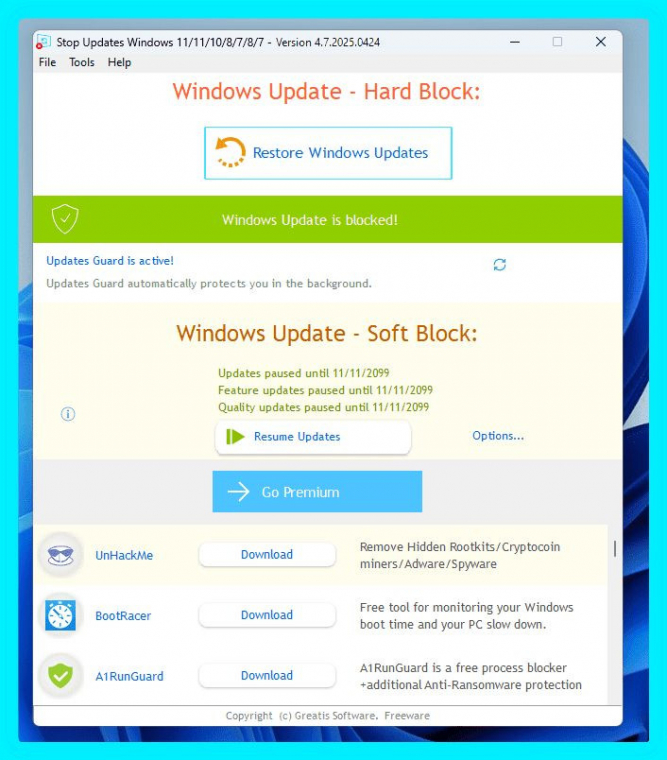
Ha nem szeretnéd, hogy a Windows 11 (vagy akár a Windows 10) automatikusan telepítse a javításokat, akkor ehhez használhatod a StopUpdates10 nevű programot, amelynek legjobb tulajdonsága, hogy egyáltalán nem invazív, azaz nem változtatja meg a kritikus rendszerbeállításokat, és a rendszerfájlokhoz sem nyúl hozzá - szimplán csak magát a frissítési folyamatot blokkolja. Egy kattintással aktiválható és deaktiválható, így a szünet időtartama bármilyen hosszú lehet. Praktikusan arra érdemes használni, hogy te magad válaszd meg, mikor telepítenéd a biztonsági javításokat.
Tipp: a frissítésekkel kapcsolatos másik, gyakran említett hiányosság, hogy a Windows a telepített szoftverek közül csak azokat tudja automatikusan frissíteni, amiket a Microsoft Store-ból telepítettél. Ha szeretnéd valamennyi programodat folyamatosan frissen tartani, akkor ahhoz használhatod - többek között - a Patch My PC-t vagy a SUMót, igaz az ingyenes verziók a letöltést és telepítést automatikusan nem tudják elvégezni.
Hirdetések a Windowsban
Noha sem a Windows 10 sem a Windows 11 nem ingyenes, mind a két rendszerben jelenhetnek meg hirdetések. Az Európai Unióban élő felhasználóként helyzeti előnyben indulunk, mert a digitális piacra vonatkozó külön előírások miatt a Microsoft több lehetőséget ad a hirdetések kikapcsolására. Így sokkal jobban szabályozhatjuk, hogy mi jelenjen meg a lezáró képernyőn, a Start menüben vagy a minialkalmazások között. A vonatkozó kapcsolókat a "Beállítások | Adatvédelem és biztonság | Javaslatok és ajánlatok" útvonalon keresd!
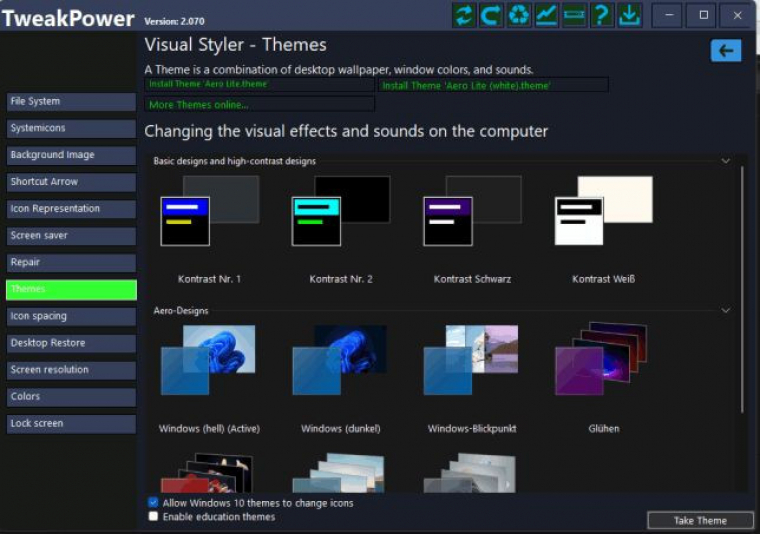
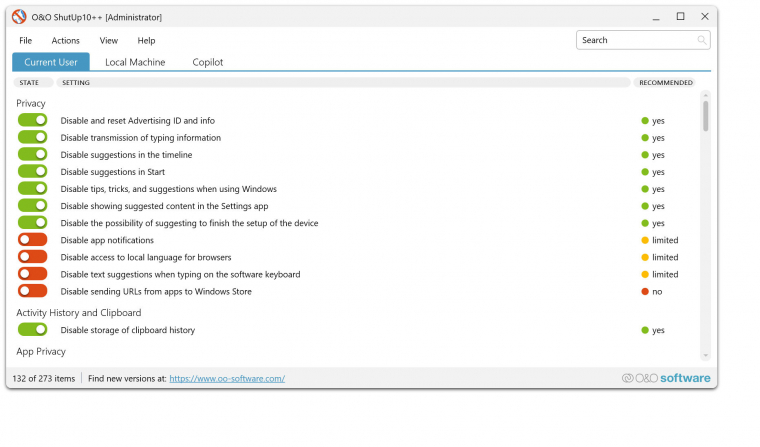
Ha viszont 100 százalékos biztonsággal szeretnél megszabadulni a reklámoktól, és nem bízol a Windows beállításokban, akkor érdemes külső programhoz fordulni. A Tweakpower és az O&O Shutup 10++ egyaránt jó választás. Persze egyik sem csak a reklámok kikapcsolására jó, hanem a Windows egy sor más jellemzőjét is lehet vele módosítani - lásd a következő részt!
Túlbuzgó értesítések
A két fent említett programmal a Windows értesítési paneljét is el lehet némítani. És ez sokszor nagyon hasznos. A jobb alsó sarokban felugró kis ablakokkal alapvetően egyébként nem lenne baj, de idővel annyira felhalmozódnak az üzenetek, hogy az kezelhetetlenné válik: hiába nyomod ki az egyiket, a másik azonnal felugrik a helyére.
A teljes némítás viszont egyeseknek túl durva lehet, ezért érdemes megnézni azt is, hogy maga a Windows milyen opciókat kínál. Ha előhívod az értesítési panelt, akkor legfelül találod az "Értesítési beállításokat" (de ugyanide jutsz a "Beállítások | Rendszer | Értesítések" útvonalon is). Amellett, hogy itt is kikapcsolhatod az alkalmazásértesítéseket, lehetőség van arra is, hogy csak a hozzájuk tartozó hangjelzést deaktiváld, vagy kiveheted a pipát az "Értesítések megjelenítése a lezáró képernyőn" felirat elől, és akkor az üzenetek csak feloldott Windows esetén láthatók.
A "Ne zavarjanak" üzemmódban a Windows szintén elrejti az értesítéseket, hogy ne vonja el semmi a figyelmed. Ezt a funkciót ráadásul a rendszer időzítő alapján tudja automatikusan is kapcsolgatni, illetve van lehetőség arra is hogy játékok futtatása közben, valamint akkor, ha egy alkalmazás teljes képernyős módban fut (pl. filmet nézel), szintén magától aktiválódjon.
Ha ennél mélyebben is belemennél a dologba, akkor egészen precízen beállíthatod az engedélyeket: akár alkalmazásonként/rendszerfunkciónként is tilthatod az értesítéseket, illetve arra is van lehetőség, hogy egyes alkalmazásoknak prioritást adj, ha azt szeretnéd, hogy az általuk küldött értesítések akkor is megjelenjenek, ha a "Ne zavarjanak" mód aktív.
Tipp: a letiltott üzeneteket a Windows ugyanúgy elhelyezi az Értesítési panelen, tehát ezek sem tűnnek el, meg tudod nézni őket.
Rugalmatlan dizájn
A Microsoft azt ígérte, hogy a Windows 11-gyel végre egységesíti a kezelőfelületet, ennek ellenére mind a mai napig vannak olyan elemei is az OS-nek, amit még a Windows 95-ből örökölt - és itt most például a Vezérlőpultra gondolunk. Ez azonban csak a kisebb probléma, a nagyobb az, hogy a felhasználók kevés olyan gyári beállítási lehetőséget kapnak, amivel meg tudják változtatni a megjelenést - ha emlékszünk még, akkor azért is szinte könyörögni kellett, hogy a Tálcán lévő alkalmazásoknál legalább annak a lehetőségét hozza vissza a redmondi vállalat, hogy a programok ikonja mellett azok neve is szerepelhessen. Az olyan nyalánkságokról pedig, mint a Tálca áthelyezése oldalra vagy fentre, már nem is beszélünk.
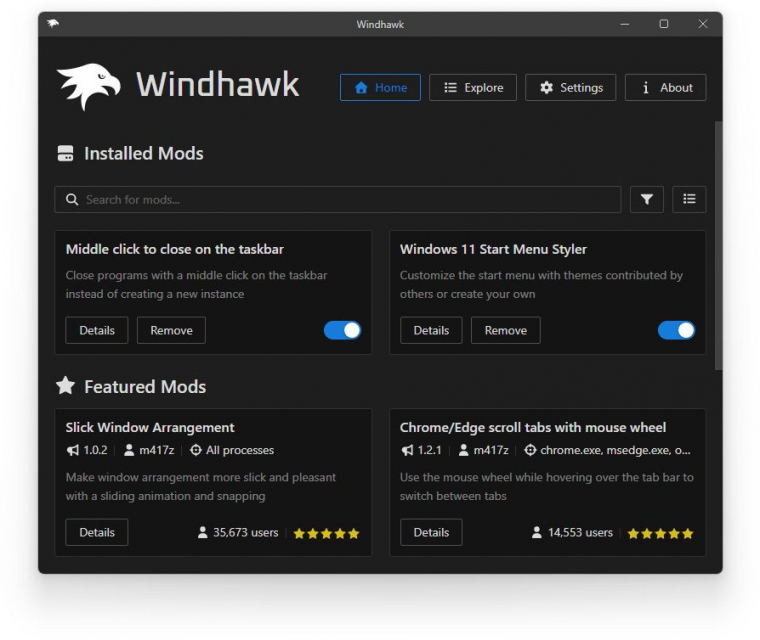
És ha azt gondolnád, hogy legalább az új funkciókat sikerült úgy megoldani, ahogyan azt kell, akkor el kell, hogy keserítsünk: a Sötét megjelenítési mód például a 2021 októberi megjelenés óta része a rendszernek, ám azóta szinte minden éves frissítési csomagban az az egyik nagy szám, hogy melyik gyári alkalmazások azok, amelyek megkapták a sötét mód támogatást. És akkor arról még nem is beszéltünk, hogy a beépített eszközökkel a Windows 11 nem tud a napszak vagy időzítő alapján automatikusan váltogatni a normál és a sötét módok között.
Ha szeretnéd megváltoztatni a Windows 11 gúnyáját, akkor arra az egyik legjobb megoldást a Windhawk jelenti, amely nem egy program, hanem egy platform - saját keresővel rendelkezik, hogy a rajta keresztül elérhető patcheket pillanatok alatt megtaláld, és telepítsd. Megváltoztatható vele - többek között - a Tálca helyzete, a Start menü külseje, ikonok, de akár olyan rendszerjellemzők is, mint egyes effektek sebessége. A Windhawk egyetlen hátránya, hogy kicsit pepecselős, ez a platform nem az a platform, amiben néhányat kattintasz, és máris minden megváltozott.
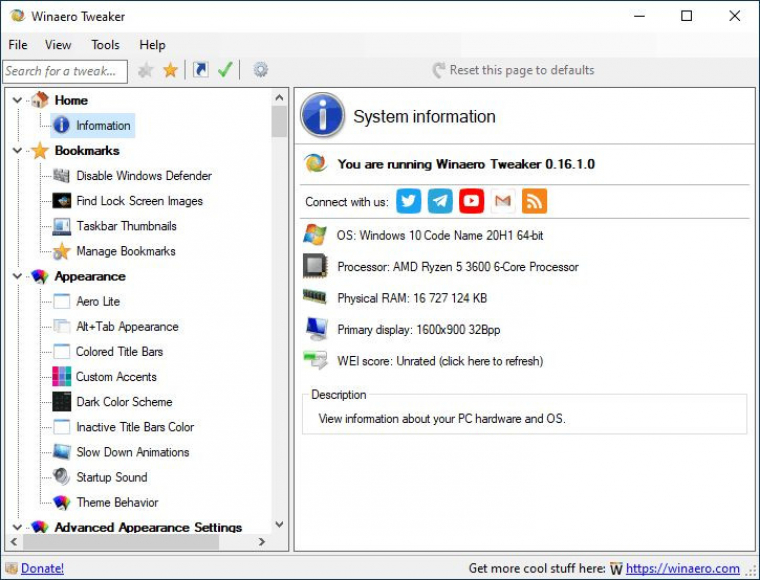
Ha inkább gyors eredményre vágysz, akkor a Winaero Tweaker ingyen, a Windows Blinds 11 és a Start 11 pedig néhány ezer forintért nyújt segítséget a feladatban. Ezek a programok a klasszikus köntösben érkeznek, a megváltoztatható opciókat pedig tematikus elrendezésben, csoportokban tálalják.
Elbaltázott programválaszték
Természetesen nem mehetünk el szó nélkül amellett sem, hogy a Windows 11-ben számos olyan alkalmazás van, amit szinte senki sem használ, fontos funkciók viszont hiányoznak - vagy ha meg is van a kezelőszoftver valamihez, akkor az meglehetősen fapados. Elég nagy hiányosságokat mutat például a Fájlkezelő, amiből hiányzik a kétpaneles nézet, de sokan nem szeretik a Fényképek alkalmazást sem, mert abból meg a klasszikus mappanézet hiányzik.
A gyári alkalmazásokat és funkciókat tuningolhatod a PowerToysszal, amely több tucat apró modult ad hozzá a Windowshoz, többek között javítja a Snap funkciót és új képességekkel ruházza fel a Fájlkezelőt is. De azért nem mindenható.
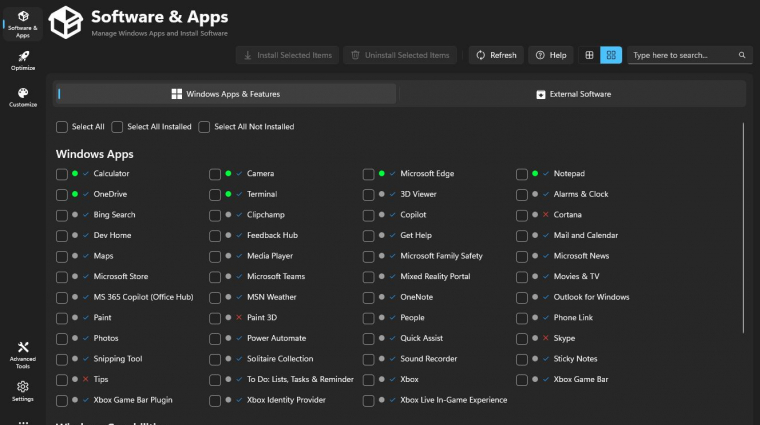
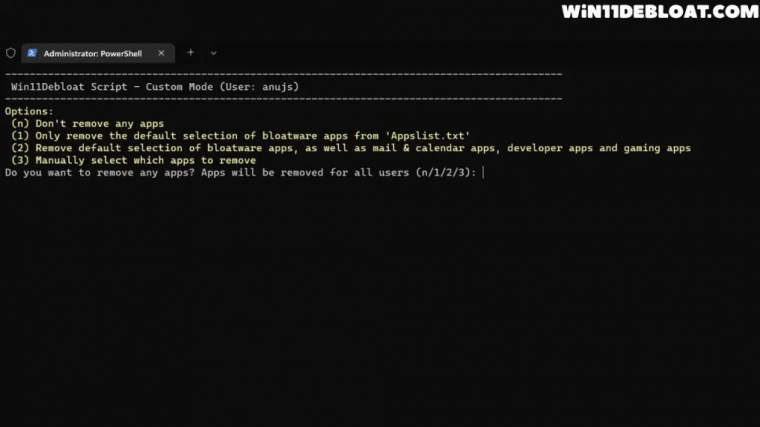
A gyári alkalmazásokkal a legnagyobb gond az, hogy ha nem használod őket, akkor is foglalják a helyet, teljesen feleslegesen - a Windows a 25H2 frissítés előtt ráadásul nem is igazán engedte, hogy többségüket eltávolítsd. Megoldás persze akkor is van, ha a 24H2-t (vagy esetleg korábbi változatot) használsz. A rendszerben lévő gyári komponensek és szoftverek eltávolításához a Winhance vagy a W11Debloat egyaránt jó választás; mind a két szoftver letisztult kezelőfelületet kapott, és csak pár kattintásra van szükség a Windows megtisztításához.
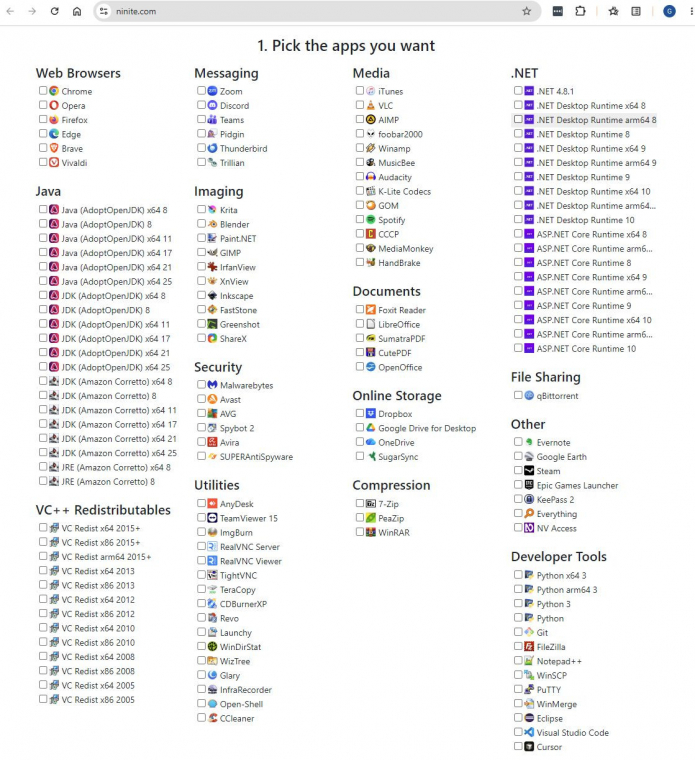
A gyári alkalmazások helyett telepítendő programokkal viszont elég sokat el lehet bíbelődni, hiszen alapesetben mindet le kell tölteni, majd jöhet a telepítés - szintén egyesével. Egy alapcsomagot összeállíthatsz viszont a Ninite segítségével is: a honlapon egyszerűen csak be kell jelölni, hogy mit szeretnél telepíteni, majd a Letöltés gombra kattintva egy olyan csomagot kapsz, ami minden általad kért szoftvert tartalmaz. A választék viszont tényleg elég korlátozott - ha nagyobb listából szemezgetnél, akkor használd inkább a WinGetUI-t, ami egy kb. 13 ezres katalógus segítségével könnyíti meg a dolgodat.
Összegzés
Természetesen azt aláírjuk, hogy nem lehet olyan rendszert készíteni, ami mindenkinek tökéletes - azonban a Microsoft Windows 11-ben (jó)néhány olyan ősrégi hiba, hiányosság vagy idegesítő dolog is van, amit már nagyon-nagyon régóta ki kellett volna javítani. Mivel ezek nem történtek meg, mindig jött valaki, aki írt egy ügyes kis alkalmazást, a helyzet megoldására. A cikkben lévő programok segítségével és némi időráfordítással Te is kezesebbé varázsolhatod rendszeredet. Jó kattintgatást!
