
Ha a számítógépet nemcsak szórakozásra és játékra használod, hanem produktív munkára is, akkor tisztában lehetsz vele, hogy alapvetően olyan szoftveres eszközökre van szükséged, amelyek könnyen kezelhetők, pontosan azt tudják, amire szükséged van és hatékonyak abban, amire kitalálták őket.
A Windows széles tömegeknek szól, ezért a Microsoft által készített és biztosított eszközök jellemzően csak átlagosak - mindenkinek jók, de senkinek sem tökéletesek. Ebben a cikkben tíz olyan eszközt mutatunk, amivel a munkát és a hétköznapi számítógép használatot kényelmesebbé, gyorsabbá és hatékonyabbá teheted.
Files
A Windows egyik leggyengébb pontja a Fájlkezelő, pedig a tárolt adatokhoz való gyors, kényelmes hozzáférés, valamint a különféle fájlműveletek egyszerű támogatása kiemelten fontos, ha a hatékonyságot szeretnéd növelni. Szerencsére van több alternatíva is, amelyek közül a Files az egyik legjobb, főleg akkor, ha a Windows alapdizájnja bejön neked. Mégpedig azért, mert ezt a szoftvert kifejezetten úgy fejlesztették, hogy a tervezés során a Microsoft programok felépítését követték.
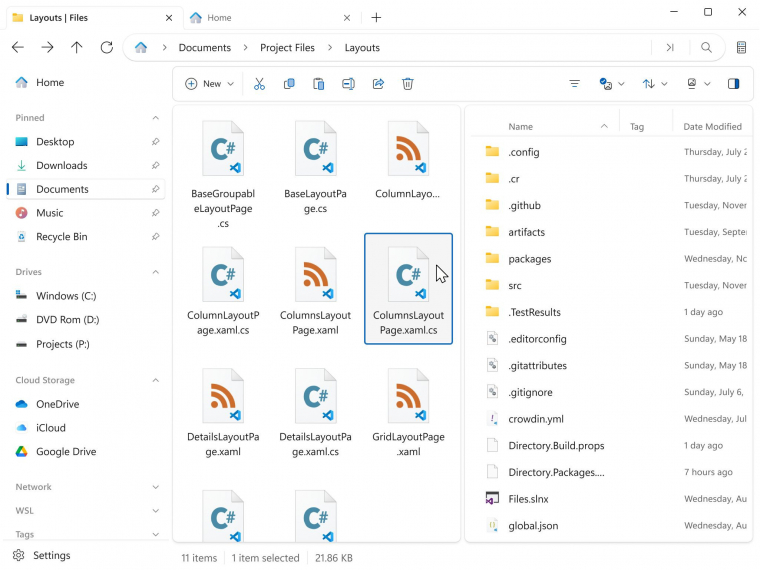
A Files egyik legnagyobb előnye, hogy nemcsak a füleket támogatja, hanem arra is lehetőséget ad, hogy két vagy három mappa tartalmát egy ablakban, egymás mellett nyisd meg, megkönnyítve ezzel a mappák tartalmának összehasonlítását, valamint a fájlok másolását, mozgatását. A Files emellett a legtöbb formátumhoz előnézeti képet mutat, a rendszerezéshez címkéket használhatsz, és a népszerű felhőtárhelyeket közvetlenül is eléred benne.
Microsoft Office 365 + Outlook
Noha vannak más ingyenes alternatívák is, sőt a Word, Excel és PowerPoint akár a felhőből is használható, ha szükség van irodai csomagra, akkor továbbra is az Office tűnik a legjobb választásnak - és nemcsak a programok tudása miatt, hanem, azért is, mert a Microsoft szoftverei által használt formátumok számítanak de facto szabványnak.
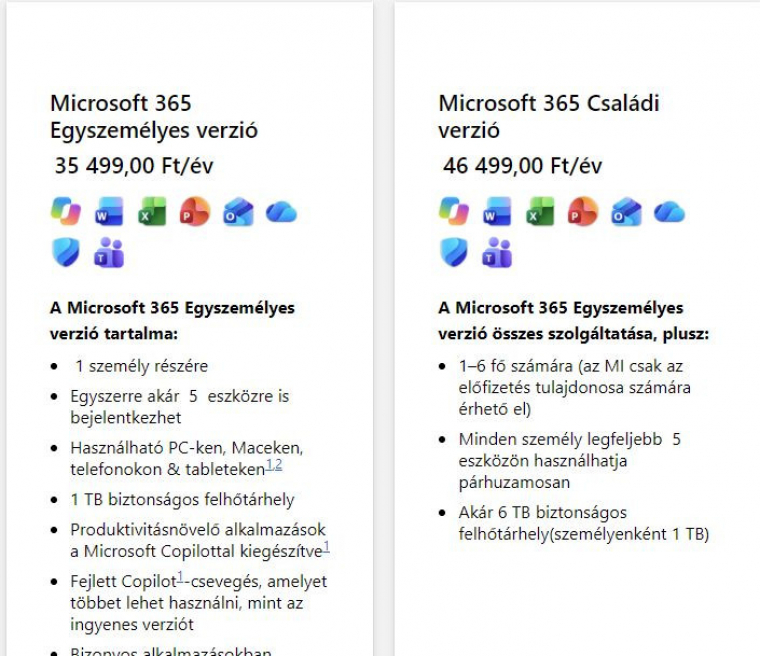
A Microsoft 365 kétféle konstrukcióban is elérhető: az olcsóbb verzió az irodai szoftverek mellett 1 TB OneDrive tárhelyet és emelt szintű AI-támogatást tartalmaz, míg a drágább változat esetében akár hat személy is használhatja ugyanazt az előfizetést, és mindannyian kapnak 1-1 TB OneDrive tárhelyet. Tipp: ha nincs szükség a OneDrive tárhelyre és az emelt szintű AI-támogatásra, akkor jó alternatíva lehet az egyszer megvásárolandó Office 2024, amelynek támogatása legalább 2029-ig biztosított.
Sokak szerint a hatékony időbeosztás csak szervezés kérdése, ezért jön kapóra, hogy az otthoni felhasználóknak szánt Microsoft 365 csomagnak része az Outlook is, amely egy személyben kezeli a leveleket és naptárbejegyzéseket, emellett listákat is létrehozhatsz benne, illetve a kapcsolati információk menedzseléséhez is használhatod. Arra viszont vigyázz, hogy ezt az Outlookot ne keverd össze azzal az ingyenes Outlookkal, amely a Windows része - ez utóbbi csak egy könnyített verzió, ami limitált funkciókészlettel rendelkezik.
IFTTT
Az IFTTT-t sokan ismerik, de a legtöbben az okosotthonok kapcsán hallottak róla - pedig a platform egy sor webes szolgáltatáshoz tud kapcsolódni (Facebook, X, Gmail, Spotify, Google Drive, Philips Hue, Google Assistant stb. - a listán több mint 1000 szolgáltatás szerepel). Neve egy rövidítés: "If This Then That", azaz "Ha ez történik, akkor történjen ez" rövidítése.
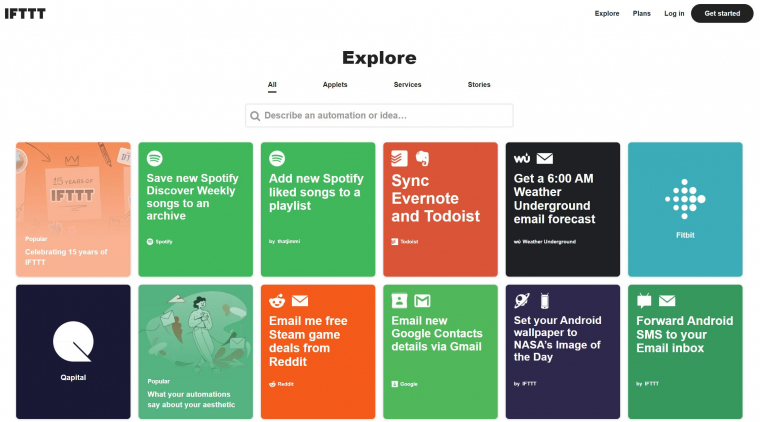
A platform segítségével minialkalmazásokat (appleteket) hozhatsz létre, megkönnyítve ezzel a munkát. Az IFTTT kiválóan alkalmas például arra, hogy a mobillal készített fényképek automatikusan a Windows egy kiválasztott mappájába kerüljenek, de ugyanígy működik az is, ha azt szeretnéd, hogy a Google Keepben elkészített jegyzetek átkerüljenek az (ebben a cikkben később említett) Obsidianba is.
Windows Képmetsző
Az összeállításban egyetlen kivételként a Windows Képmetsző is szerepel. Ez az eszköz a Windows 10-zel debütált, akkor még csak sima képernyőmentésekhez lehetett használni, képességei abban merültek ki, hogy többféle módon is megadhattad a mentési területet, illetve volt késleltetési lehetőség. Az évek során viszont a Microsoft folyamatosan újabb és újabb dolgokra tanította meg az alkalmazást - amely ma már nemcsak képek, hanem videók mentésére is használható.
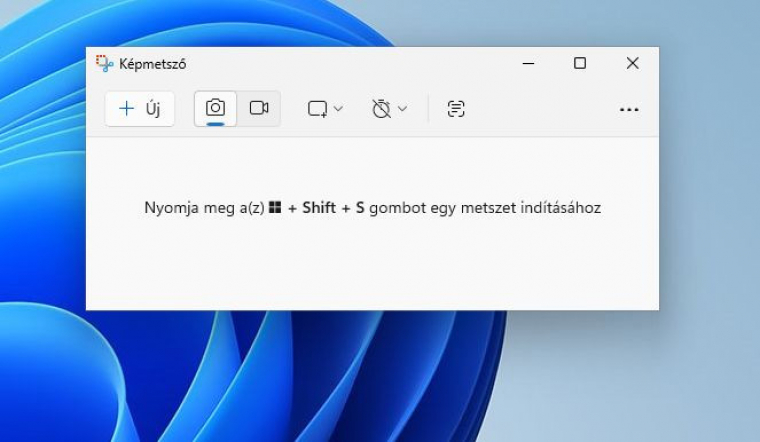
Az elkészült képernyőfotók új ablakban nyílnak meg, ebben az ablakban rajzolhatsz a képre, ha szeretnél (például bekarikázhatsz valamit, ami fontos), ezt követően pedig elmentheted vagy a vágólapra helyezheted a fotót. Ha viszont a Win + Shift + S billentyűkombinációval nyitod meg a Képmetszőt, akkor annak ablaka helyett egy overlay felület nyílik meg - vele alapesetben közvetlenül a vágólapra mentheted a képet, hogy onnan kedvenc szerkesztő programodba integráld. Természetesen ugyanúgy van lehetőség rajzolni a képre, és opció a fájlmentés is. A legjobb mégis az, hogy a Képmetsző karakterfelismerésre (OCR) is képes, így nem gond többé például egy képként mentett PDF-ből kinyerni a szövegeket.
Microsoft PowerToys
A PowerToysról több alkalommal is írtunk már. Valójában nem egy alkalmazásról, hanem sok minialkalmazás együtteséről van szó, amelyek hasznos funkciókkal egészítik ki az operációs rendszert. Több tucat olyan extra aktiválható benne, ami nagyon hasznos, ha dolgozol. A Fancy Zones az operációs rendszerben meglévő Snap funkcióval rokonságban az ablakok elrendezésében segít, de jóval rugalmasabban konfigurálható (teljesen egyedi zónákat is megadhatsz), és használni is kényelmesebb (az ablakot a Shift billentyű nyomva tartása mellett tudod a rácsszerkezetbe behúzni. Hasznos modul a színszedő, ami a kijelző bármely pontjának tűpontos színkódját adja meg, ha pedig sokat dolgozol szövegekkel, akkor a formázás nélküli beillesztés is jó barátod lehet.
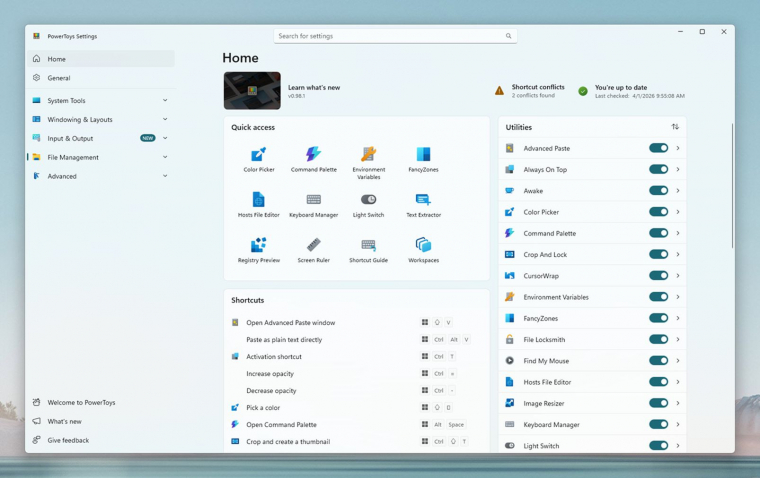
Fehér szövegmezők hajlamosak arra is, hogy az egérmutatót elrejtsék - a PowerToys arra is többféle megoldást nyújt, hogy megkeresd vagy folyamatosan lásd azt a képernyőn. Hiánypótló továbbá, hogy bármely programablakot felül tudod tartani, de a PowerToys a fájlok átnevezésében is nagyobb segítséget ad, mint maga a Windows.
Notepad++
Az egyébként szintén sok új funkcióval ellátott Jegyzettömb helyett érdemes a Notepad++-t használni, amely az egyszerű szöveges fájloktól a html-eken át a JavaScript kódokig mindent remekül kezel. Egyszerre - szinte - korlátlan mennyiségű fájlt meg tudsz nyitni, és ha össze szeretnéd hasonlítani kettőnek a tartalmát, akkor egymás mellé is be tudod tenni őket.
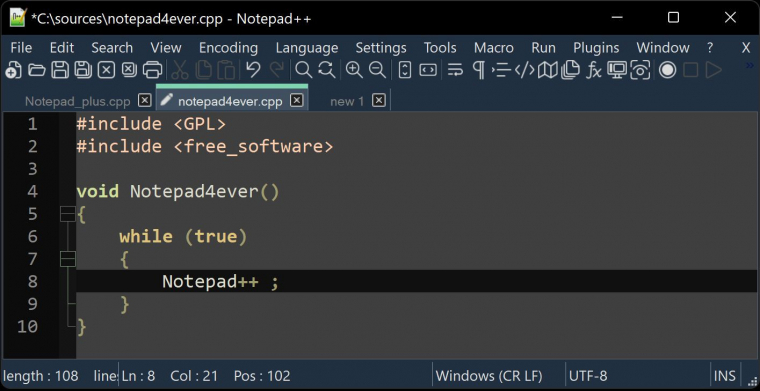
A Notepad++ egyik nagy előnye, hogy a fájlformátum kiválasztását követően színkódokkal jelöli a programkódokat, és egyes esetekben automatikus kiegészítést is nyújt. Legalább ennyire hasznos azonban, hogy a szövegben való csere végtelenül rugalmas - akár RegEx utasítások segítségével is történhet. A Notepad++ ráadásul remek szolgálatot tesz akkor is, ha egyszerre több fájlon kell ugyanazt a módosítást végrehajtani; lehetőség van még arra is, hogy az egy mappában lévő összes fájlt átvizsgálja és módosítsa a program. A slusszpoén: amit a Notepad++ nem tud, arra jó eséllyel megtanítható, hiszen képességeit beépülő modulokkal bővítheted.
Obsidian
Noha a Notepad++ tökéletes választás a szöveges fájlok kezelésére, ha jegyzetelni szeretnél, akkor arra nem igazán alkalmas. Ott van a OneNote vagy az Evernote, mondhatnád - és igazad is van. De saját ötletek és fontos információk rögzítéséhez sokkal jobb az Obsidian. Mégpedig azért, mert az egyes dokumentumok között kapcsolati hálót is ki tudsz alakítani, így mindig látod, hogy egy adott témakörhöz milyen más helyeken találsz még kiegészítő információt. A hivatkozások ráadásul visszafelé is működnek, azaz nem csak azt tudod megnézni, hogy az éppen megnyitott dokumentum milyen más helyekre mutat, hanem azt is, hogy milyen más dokumentumokból mutatnak linkek az épp nézett jegyzetre. Tulajdonképpen egy saját kis wikit hozhatsz létre, ami a saját leíró nyelvvel igen mutatós tud lenni. A szoftver tudása ráadásul igény szerint bővíthető modulokkal is.
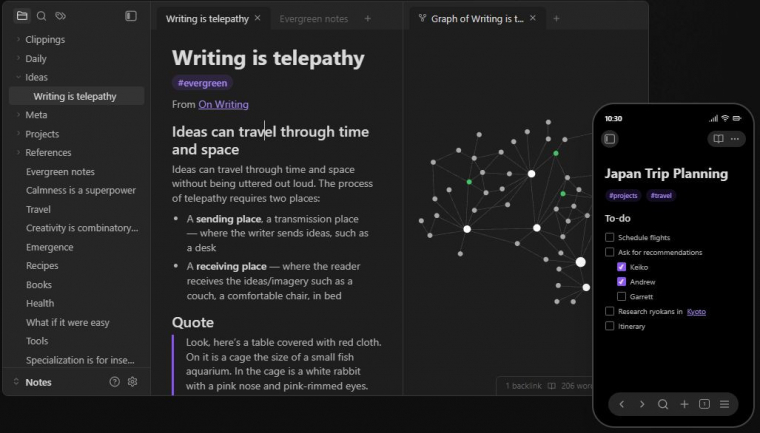
Az Obsidian alapverziója ingyenes, még felhasználói fiókra sincs szükség ahhoz, hogy használni tudd - az adatokat pedig csak helyben tárolja. A legolcsóbb előfizetési szint 4 dollár havonta, ezért cserébe eszközök közötti szinkronizációt, titkosítást és verziókövetést is kapsz.
UniGetUI
A Windows, az illesztőprogramok és a telepített szoftverek frissítése fontos dolog; nemcsak újabb funkciókat kaphatsz a csomagokkal, hanem biztonságosabb is lesz a szoftverkörnyezet, hiszen a fejlesztők folyamatosan javítják a hibákat. A Microsoft Store-ból letöltött programokat a rendszer tudja automatikusan frissíteni, a külön telepített szoftverekhez azonban más megoldás szükséges. Szintén a Windows része a winget, amely közösségi szoftverbankokból tudja letölteni és frissíteni a programokat. Jóval több alkalmazást lát, mint a Store, de azért ez sem mindenható. A legnagyobb gond vele mégsem ez, hanem az, hogy parancssorból működik.
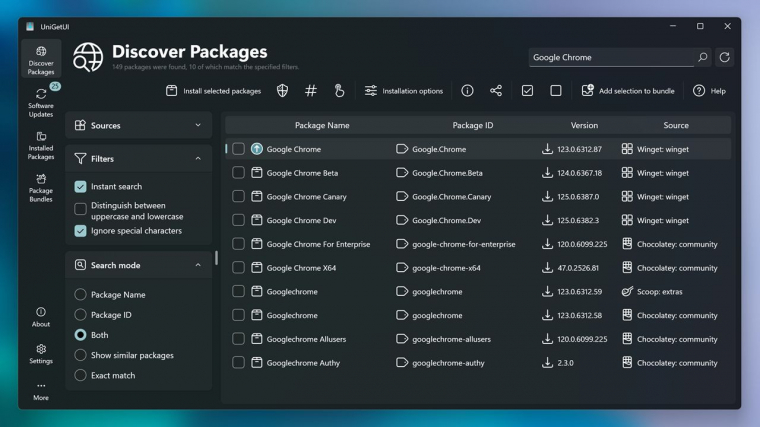
Szerencsére létezik hozzá grafikus felület is, mégpedig a UniGetUI. Vele átnézheted az összes telepíthető szoftvert, és a kedvencek kiválasztása után akár egy menetben mindet telepíteni is tudod. Később a frissítések is egyszerűen, egyetlen gombnyomással a gépre kerülhetnek, és a UniGetUI megoldja a helyzetet akkor is, ha valamelyik szoftvernek egy másik, nem telepített appra is szüksége van a működéshez.
Flow Launcher
A produktív számítógép-használat egyik fontos sarokköve, hogy az erőforrásokhoz gyorsan és egyszerűen hozzá tudj férni - legyen szó alkalmazásról vagy valamilyen fájlról. A Flow Launcher pontosan ezért készült. Egy olyan appról van szó, amivel alkalmazásokat indíthatsz, kereshetsz a gépen és a Windows beállítások között is - sőt, akár az interneten is. Ha viszont elsődlegesen netes körökben forogsz, akkor a Google Alkalmazás jobb szolgálatot tehet, főleg hogy most már magyar nyelven is használható.
A Flow Launcher előnye, hogy minden egységes felületről indítható: a keresőmező az Alt + Szóköz billentyűkombinációval indítható, és a keresési kifejezés gépelése során folyamatosan jelennek meg a találatok.
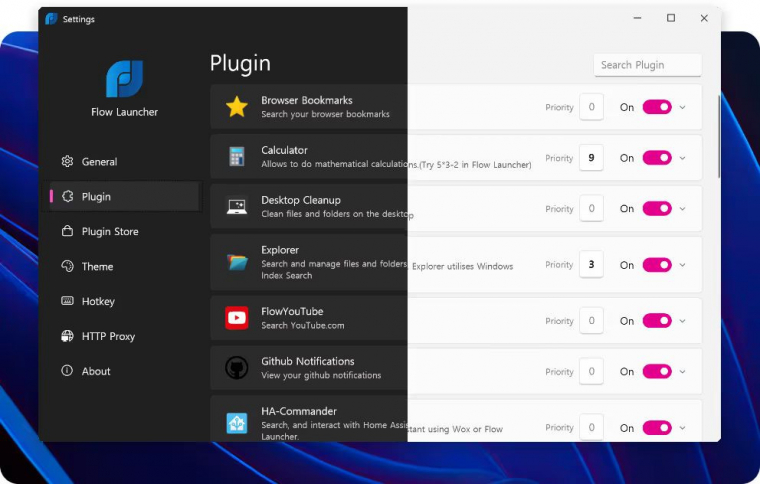
Ha a PC-re feltelepítetted a keresők királyának számító Everythinget is, akkor a Flow Launcher annak adatbázisát is tudja használni, így a számítógépen lévő összes fájlt egy szempillantás alatt megtalálhatod vele.
A Flow Launcher tudása is bővíthető; a telepíthető modulok révén olyan képességekre tehet szert, mint például a notebook kijelző fényerejének beállítása, médialejátszó vezérlése, időzítő, YouTube videók megnyitása és letöltése stb. Sőt, saját modulok is írhatók Pythonban!
Ha a neten szeretnél keresni, akkor célzottan a Google-t, a YouTube-ot vagy akár a Wikipediát is használhatod, megspórolva ezzel is néhány kattintást.
AutoHotkey
A repetitív feladatok elvégzéséhez nagyon jól lehet használni az AutoHotkeyt, amely az egér és a billentyűzet gombjainak akcióit tudja rögzíteni és később visszajátszani - így voltaképpen teljesen egyedi parancsokat hozhatsz létre. Az alkalmazás azonban ennél jóval többet tud: átméretezi az ablakokat, ha szeretnéd, és a gépelés sebességét is hatékonyan növeli azzal, hogy lehetőséget ad mindenféle rövidítés használatára. Programtól függetlenül működik például az, hogy ha a :@@: karaktersort beírod, akkor azt az AutoHotkey kicseréli az e-mail címedre.
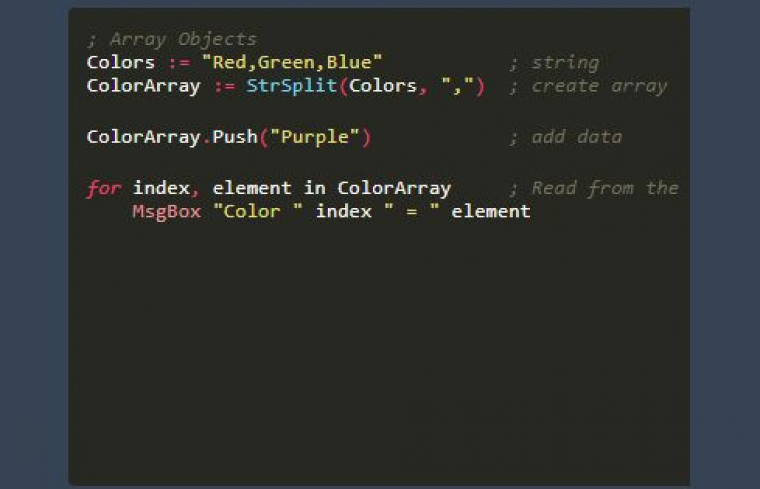
A program az elmentett makrókat saját, .ahk formátumban menti el, de lehetőség van arra is, hogy önállóan futtatható .exét készíts - utóbbi esetben a fájl indítható olyan számítógépen is, amire az AutoHotkey nincs feltelepítve.
