
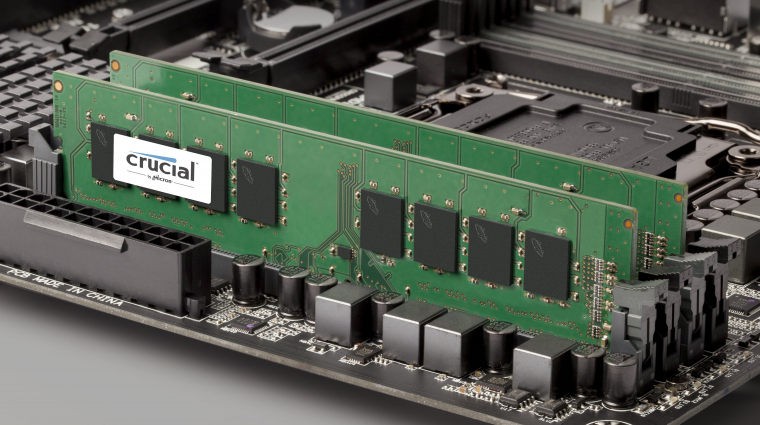
A számítógép sebességét több tényező együttesen határozza meg: a lassú PC nem biztos, hogy kizárólag a processzor vagy az SSD számlájára írható, nagyon sokat számít a RAM sebessége, de főleg mennyisége is. E három komponens esetében mindig figyelni kell arra, hogy összhangban legyenek, hiszen nagyon jól érvényesül a leggyengébb láncszem elve.
Azaz ha a processzor, az adattároló vagy a RAM közül valamelyik kilóg a sorból lefelé, az az egész rendszer teljesítményét magával rántja. Ebben a cikkben a memóriára koncentrálunk, megnézzük hogy milyen feladatot lát el a PC működése során, mekkora az ajánlott mérete, és persze azt is, hogyan tudsz odafigyelni arra, hogy a lehető legoptimálisabban használd ki a rendelkezésedre álló kapacitást.
A RAM-ról általánosságban
A RAM a számítógép rövid távú memóriája, ide kerül minden olyan adat, amelyre a processzornak szüksége van a használat során. A RAM-ba kerülnek az operációs rendszer háttérfolyamataihoz szükséges fájlok éppúgy, mint bármely program elindításakor az összes olyan adat, ami a futáshoz szükséges - és persze azok a fájlok is, amiket megnyitsz például a Photoshopban szerkesztésre. A PC működésének szempontjából a RAM sebessége és mennyisége egyaránt fontos, de általánosságban elmondható, hogy a mennyiség többet nyom a latba; azaz sokkal jobban jársz 32 GB DDR4 típusú RAM-mal, mint 16 GB DDR5 memóriával. A RAM sebességével éppen ezért mélyrehatóan most nem foglalkozunk, legyen elég annyi, hogy sokkal gyorsabb hozzáférést tesz lehetővé, mintha a CPU-nak mindig közvetlenül az SSD-ről (vagy HDD-ről) kellene bekérnie az információkat.
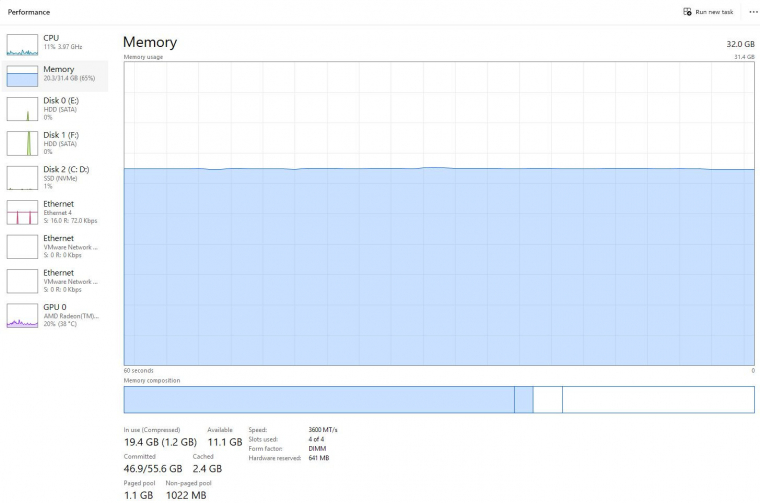
Azt már tudjuk, hogy a memóriába azok az adatok kerülnek, amelyekre a CPU-nak aktuálisan szüksége van, így adja magát, hogy minél több a RAM, annál jobb. Hiszen annál több információ fér el benne. Ez főleg akkor érvényes, ha szeretsz egyszerre több alkalmazást is megnyitni, vagy halmozni a füleket Chrome-ban. A RAM mennyisége azonban véges, így óhatatlanul előfordul, hogy megtelik - ilyenkor az operációs rendszer veszi kézbe a dolgokat, és azokat az adatokat, amelyekről úgy ítéli meg, hogy épp nincs rájuk szükség, kiírja az SSD-re (vagy rosszabb esetben HDD-re), az ún. lapozófájlba.
Természetesen amikor kellenek a kiírt információk, akkor azok ismét visszakerülnek a RAM-ba, és helyettük más adatok mennek el pihenni - viszont mivel egy SSD kb. ötvenszer lassabb, mint a RAM, a folyamatos másolgatás érezhetően lassítja a számítógép működését. Ha te is jártál már úgy, hogy 20-30 másodpercig tartott átváltani egy másik fülre a Chrome-ban, akkor pontosan tudod, hogy milyen hatása van annak, ha a RAM-ból az információk kikerülnek a lapozófájlba.
A RAM optimális mérete természetesen nagyban függ attól, hogy mire használod a PC-t; ha csak irodai munkára, internetezésre és multimédiára, akkor 16 GB-on is szépen el lehet férni, ha viszont sokat játszol vagy fotókat, videókat szerkesztesz, akkor 32 GB-nál nem érdemes alább adni. Ha ennél kevesebb RAM-mal használod a gépet, akkor szinte biztos, hogy memória kihasználtsága folyamatosan a határon mozog majd. Mondanánk, hogy érdemes azonnal bővíteni, de a fejlesztés 8-ról 16 GB-ra ugrás esetén is 30 ezer forintba kerül 16-32 GB-os léptékben pedig ennek a duplája, így érthető, ha ez sokak költségvetésébe nem fér bele. Ennél is nagyobb gondban lehetnek viszont azok, akik hordozható számítógépet használnak, mivel sok olyan modell van forgalomban, amelyre költséghatékonyság és méretcsökkentés miatt integrálták a memóriachipeket, így a bővítés egyáltalán nem megoldható; csak a gépcsere jöhet szóba.
Akár anyagi megfontolásból döntesz úgy, hogy nem bővíted a memóriát, akár opció hiányában nem kerül erre sor, még nem kell elfogadnod azt, hogy a gép időről időre belassul. Az alábbiakban megmutatjuk, hogyan tudod a PC-t tudatosan úgy használni, hogy az a lehető legkevesebb memóriát használja.
Csillapíthatatlan étvágyú Windows
Az első dolog, ami meghatározza a memóriaigényt, az operációs rendszer. A macOS-t nagyvonalúan engedjük el; az Apple fejlesztői egy olyan rendszert raktak össze, amely a végletekig optimalizált, egy MacBook esetében a sebességbeli problémák nem igazán jellemzőek.
PC-n a Windowst és a Linuxot viszont nagyon is van értelme összehasonlítani memóriaéhség szempontjából. A Microsoft rendszere rengeteg hardvert támogat, cserébe sokkal kevésbé optimalizált, ráadásul a Windowsban rengeteg a háttérfolyamat, így az OS szabályosan falja a memóriát. Egy friss Windows telepítés a leggyakrabban használt alkalmazásokkal közvetlenül az indítást követően simán lefoglal 4 GB RAM-ot. Nem kis részben azért, mert a Microsoft a rendszert úgy alakította ki, hogy kényelmesen tudd használni - ezért a legtöbb szolgáltatás alapból aktív, használatra kész.
Ilyen például a [Win+G] billentyűkombinációval előhívható Xbox Game Bar, ami akkor is fut a háttérben, ha te még soha életedben nem nyúltál hozzá. Nyugalmi állapotban csak 10-30 MB memóriát foglal le, de sok kicsi sokra megy alapon gyorsan összejönnek a Gigabyte-ok. Hasonló a helyzet a OneDrive-val is, amely a rendszer részeként akkor is betöltődik, ha te - mondjuk - a Google Drive mellett tetted le a voksodat.
Ezzel szemben egy Linux az indítását követően csupán 1-1,5 GB RAM-ot használ, a különösen takarékos változatok pedig beérik akár 5-800 MB-tal is. Egy PC 8 GB RAM-mal, de főleg 4 GB RAM-mal a Windowst csak kínlódva tudja futtatni, ha viszont Linuxra váltasz, a vas valósággal megtáltosodik:
4 GB RAM
Windows: Kínkeserves használat, akár egyetlen weboldal megnyitása is percekbe telhet.
Linux: Egyszerűbb feladatokra jól használható.
8 GB RAM
Windows: Ez ma már az alapszint, ami munkára és könnyed tartalomfogyasztásra megfelelő, de a játékok többsége éppúgy megfekteti a rendszert, mint az, ha sok fület nyitsz meg a böngészőben, virtuális gépet pedig szinte biztos, hogy nem tudsz használni.
Linux: Kényelmes használat mindenféle célra.
16 GB RAM
Windows: Kényelmes használat, virtuális gépek is indíthatók némi körültekintéssel.
Linux: A bőség zavara, ez a mennyiség Linux alatt csak nehezen fogy el.
32 GB RAM
Windows: Profi szint, ami a legújabb játékokhoz, komolyabb videoszerkesztéshez és párhuzamosan akár több virtuális gép futtatásához is elegendő.
Linux: Szerver szint, ennyi RAM-mal egy átlagos felhasználó komoly projektekbe is belefoghat, de vélhetően nem fog.
Szelídítsd meg a Windowst!
Fentiekből adódóan a továbbiakban azt nézzük meg, hogyan tudod a Windowst és a rajta futó programokat optimalizálni akkor, ha 8 GB (vagy esetleg 4 GB) RAM-mal vagy kénytelen használni.
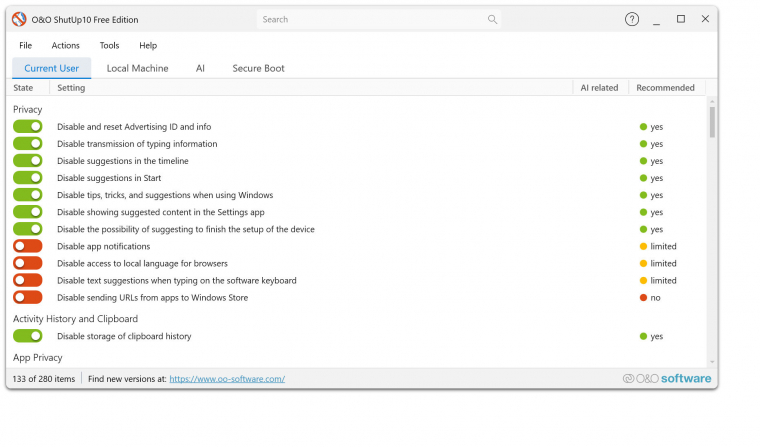
Első körben a rendszerfolyamatokat és a gyári alkalmazásokat kell ráncba szedni. Ez praktikusan azt jelenti, hogy átnézed a futó szolgáltatásokat és letiltod közülük az összes olyat, amire nincs szükséged, valamint törlöd az összes olyan előre telepített programot, amit nem használsz vagy másik szoftverrel helyettesítesz. A rendszerfolyamatok többsége a Beállítások között is kikapcsolható, de sokkal gyorsabb, ha valamilyen segédprogramot használsz - erre a célra az egyik legjobb alkalmazás az O&O ShutUp10+. Segítségével nemcsak az olyan fícsöröket iktathatod ki, mint az Xbox Game Bar, hanem kikapcsolhatod vagy finomhangolhatod a szintén erőforrászabáló telemetriát, az indexelési szolgáltatást, a vizuális effekteket és sok egyéb más háttérfolyamatot is.
Az előre telepített szoftvereket a Csoportházirend-szerkesztőben a Számítógép konfigurációja\Felügyeleti sablonok\Windows-összetevők\Alkalmazáscsomagok telepítése útvonalon tudod a legegyszerűbben eltávolítani. Főleg notebook esetében figyelj arra, hogy rendszerint nemcsak a Microsoft, hanem a gép gyártója is telepít segédprogramokat - ezeket is eltávolíthatod, de figyelj arra, hogy olyan szoftvert ne szedj le a gépről, ami a touchpad működéséhez vagy az extra gombok működéséhez feltétlenül szükséges.
A Windows a fizikai RAM mellett virtuális memóriát is használ, aminek mérete alapbeállítás szerint automatikus - ez pedig a legtöbb esetben megfelelő is. Ha mégis magad állítanád be a minimális és maximális méreteket, akkor 4 GB fizikai RAM esetén 4-12 GB-os limitet, 8 GB RAM esetén pedig 6-12 GB-os limitet érdemes beállítani.
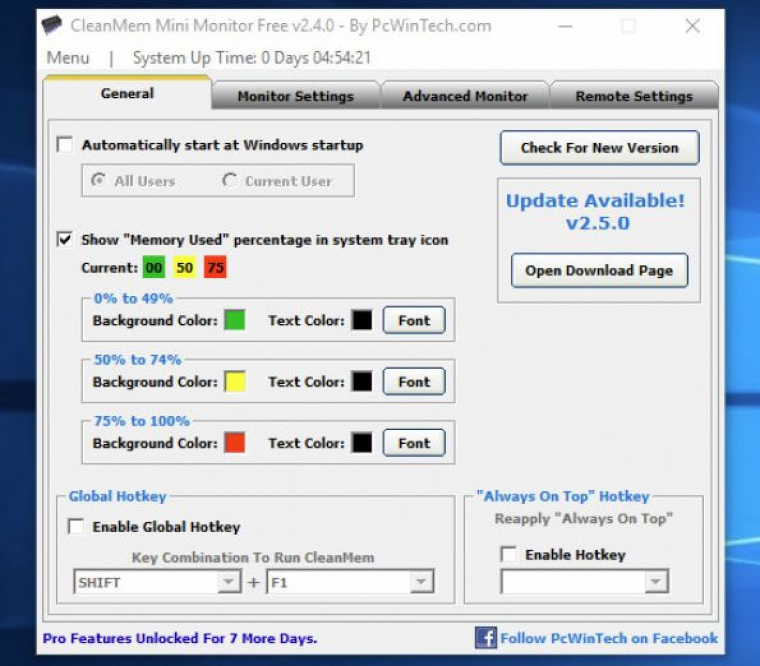
Most pedig oszlassunk el egy tévhitet: rengeteg olyan alkalmazás van, amely beül a memóriába és figyel arra, hogy folyamatosan kitakarítsa a RAM-ot, pl. CleanMem, Wise Memory Optimizer stb. Ezek a programok azt hirdetik, hogy a folyamatosan rendelkezésre álló szabad memória miatt a PC gyorsabban működik - csakhogy ez nem igaz. Sőt, ha túl agresszív egy ilyen alkalmazás, akkor pont, hogy lassulni fog a számítógép, mert állandóan a Windows natív memóriakezelője ellen dolgozik azzal, hogy mindent "kiküld" a lapozófájlba. A Windows memóriakezelője elég intelligens ahhoz, hogy optimálisan kezelje az adatokat, kár ebbe a folyamatba beleavatkozni!
Gyomláld ki az automatikusan induló alkalmazásokat!
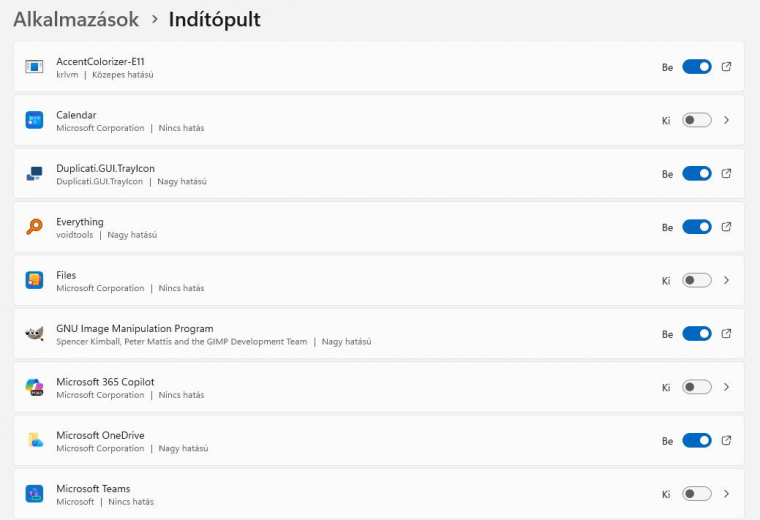
A memóriát nemcsak a Windows rendszerfolyamatok zabálják, hanem azok a telepített szoftverek is, amelyekhez a rendszerrel együtt mindig elinduló memóriarezidens modul is tartozik. Nyilván nem kell és nem is szabad mindent kikapcsolni, a biztonsági mentéseket végző program időzítőjét például nagy hiba lenne kilőni, de biztos, hogy minden gépen vannak olyan szoftverek, amikre nincs folyamatosan szükség. A Windowszal együtt induló programok listáját megtalálod a Beállítások | Alkalmazások | Indítópult útvonalon, kapcsolj ki mindent, amire nincs feltétlenül szükséged.
Cseréld le a memóriazabáló szoftvereket
Egy windowsos számítógép esetében a RAM nemcsak az operációs rendszer miatt nem elég sohasem, legalább ennyit számít az is, hogy milyen alkalmazásokat és hogyan használsz. Ha számolatlanul nyitod meg a füleket a Chrome-ban, akkor nincs az a memóriamennyiség, amit a böngésző ne tudna megtölteni. Természetesen nincs lehetőség arra, hogy minden alkalmazást lecserélj, de jó néhány kategóriában a legnépszerűbb szoftverek helyett tudunk kiváló alternatívákat találni.
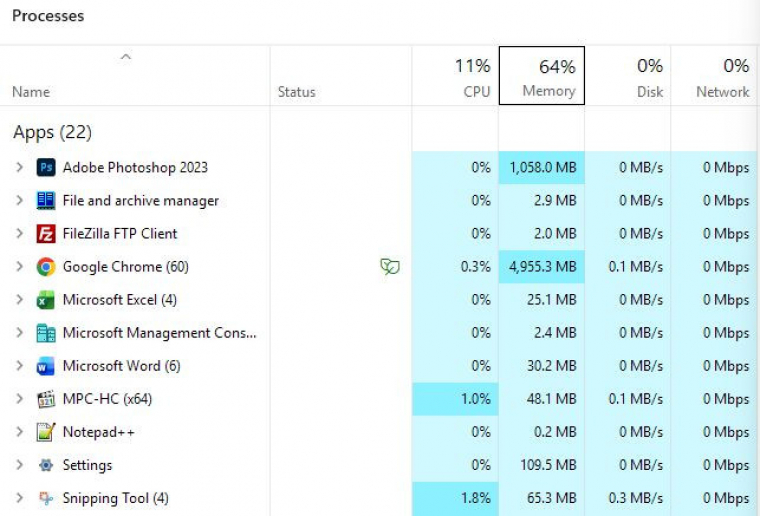
Mindenekelőtt viszont érdemes megnézned, hogy melyek azok az alkalmazások, amelyek a legtöbb memóriát használják. Erre kiváló a Windows saját Feladatkezelője, amely a Részletek fül alatt tűpontosan megmutatja, hogy az operációs rendszer mennyi memóriát rendelt az egyes programokhoz. Vigyázz, mert előfordulhat, hogy egy program nemcsak egy szálon fut, ilyenkor pedig több sorban jelennek meg a hozzá kapcsolódó adatok!
A Feladatkezelőhöz érdemes többször is visszatérni, mert vannak olyan appok, amelyek hibásan kezelik a memóriát, így idővel akkor is teleszemetelik a rendelkezésre álló kapacitást, ha simán csak meg vannak nyitva, és a háttérben csücsülnek. Ha egyetlen app 4 GB RAM-ot használ, akkor ott szinte biztosan valami gond van (kivéve ha böngészőről van szó, vagy alátámasztható a nagy memóriaigény például azzal, hogy a Photoshopban egyszerre több tucat fotót nyitottál meg szerkesztésre).
A Chrome többször is szóba került már a cikkben, és nem véletlen; a Google böngészője úgy foglalja a RAM-ot, mintha nem lenne holnap. A Microsoft böngészője, az Edge sokkal kezesebb, részben azért, mert a nem használt lapokat automatikusan alvó módba küldi. Az Edge hátránya ugyanakkor, hogy egyes részei előre betöltődnek a memóriába a PC indulásakor; az Edge összességében tehát kevesebb RAM-ot használ, viszont már akkor is foglal némi memóriát, amikor még be sem kapcsoltad.
De a Chrome helyett lényegében bármilyen más böngészőt használhatsz, a Brave vagy a Vivaldi is jóval takarékosabban bánik a memóriával. Az viszont minden böngészőre igaz, hogy némi önmérsékletet neked is tanúsítanod kell; ha egyszerre 50-100 fület is nyitva tartasz, akkor azért ne csodálkozz, ha megugrik a memóriahasználat!
Ha mégis maradnál a Chrome-nál, akkor telepítsd az Auto Tab Discard (suspend) bővítményt, amely nevéből is adódóan alvó állapotba küldi azokat a füleket, amikre egy ideje nem néztél rá. Más bővítményekkel viszont csak óvatosan, hiszen mindegyik saját folyamatokat indít, kivéve ezzel a saját részét a Chrome memóriaigényéből.
Pontosan a böngésző(k) eleve nagy memóriaigénye miatt az sem a legjobb ötlet, ha egy kevés RAM-mal szerelt számítógépen webes alkalmazásokat használsz - bár ezek az alkalmazások nem foglalnak sok helyet az SSD-n, és a processzort sem terhelik, cserébe a memóriát extenzív módon használják. Ezért hacsak teheted, dedikált asztali szoftvert használj! Tipp: vannak azért kivételek, mégpedig azok a magukat asztali alkalmazásnak álcázó szoftverek, amelyek Electronnal készültek.
Ezek lényegében olyan programok, amelyek egy Chromium motort tartalmaznak, és webes alkalmazásokat csomagolnak külön futtatható köntösbe; memóriaigényük viszont sokszor nagyon elrugaszkodott, esetenként sokkal több RAM-ot használhatnak el, mintha ugyanazt a szolgáltatást szimplán a böngészőben indítanád el. Népszerű Electron alkalmazások többek között az alábbiak: Visual Studio Code (használd helyette a NotePad++-t), Discord (alternatíva: webes verzió vagy Vencord Lite), WhatsApp (használd inkább böngészőből).
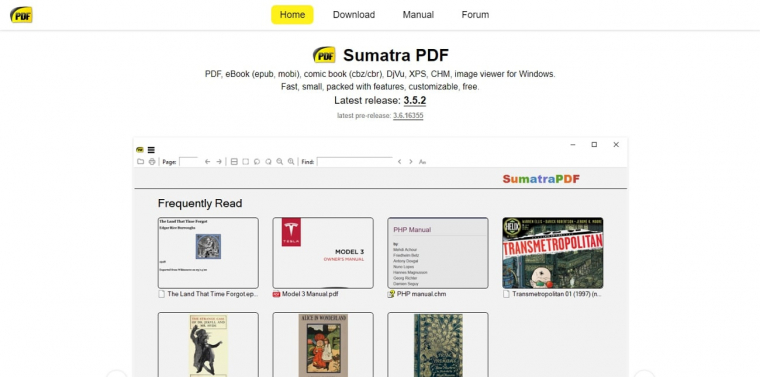
Egy másik memóriazabáló alkalmazás az Adobe Acrobat Reader, amely ráadásul tele van hibákkal is, folyamatosan foltozni kell; a Sumatra PDF vagy a Foxit Reader ideális alternatíva helyette. Bár nem a legszebb, de cserébe kis helyet foglal, kicsi a memóriaigénye, és villámgyorsan nyitja meg a dokumentumokat.
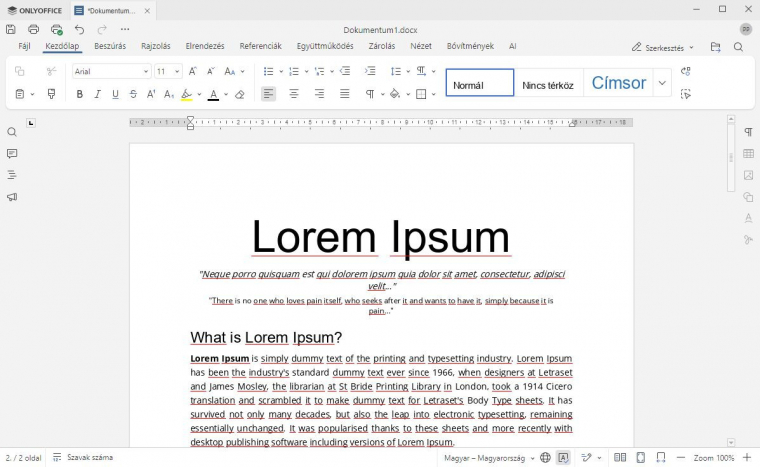
Az irodai programcsomagok esetében is szokás a Microsoftot ostorozni, bár az összehasonlítás nem feltétlenül fair, ha azt nézzük, hogy a Word vagy Excel mennyivel több szolgáltatást nyújt, mint a LibreOffice vagy az OnlyOffice megfelelő moduljai. Ezzel együtt is, saját tapasztalatunk az, hogy a Microsoft saját irodai programcsomagja foglalja a legtöbb memóriát, így ha váltasz valamelyik imént említett alternatívára, akkor nemcsak az előfizetési díjat spórolhatod meg, hanem némi RAM-ot is.
Általánosságban viszont neked is érdemes kicsit jobban odafigyelned, és megszokni azt, hogy ha nem használsz egy programot, akkor azt ne a Tálcára küldd, hanem kapcsold ki. Kevés RAM-mal az összes fenti trükk csak akkor ér bármit is, ha nem terheled le a memóriát azzal, hogy feleslegesen bent tartod az épp nem használt programokat.
RAM bővítés helyett az okos használat bizonyítottan segít
Ha kevés a RAM, akkor a legjobb megoldást nyilván a bővítés jelenti, de ez jelenleg nagyon drága mulatság - notebookok esetében pedig nem is mindig lehetséges. Ez viszont még nem jelenti azt, hogy bele kell nyugodnod a helyzetbe: ha átnézed a Windows beállításait, okosan válogatsz a szoftverek között és kicsit odafigyelsz arra is, hogyan használod a szoftvereket, akkor ha szárnyakat nem is, de valamivel gyorsabb lábakat adhatsz a számítógépednek.
