

Nemrég teszteltük a beépített AI-ügynökkel felvértezett böngészőket; a Perplexity Comet segítségével néztük meg, mire képes most a technológia, és arra a következtetésre jutottunk, hogy egyelőre még nem kell aggódni amiatt, hogy az AI-böngészők egy csapásra leváltanák a klasszikus társaikat. Azonban ez nem jelenti azt, hogy a fejlesztők ülnének a babérjaikon, sőt. A különféle AI-technológiák lassan de biztosan szivárognak be a normál böngészők szolgáltatásai közé is. Tény, hogy van közöttük hasznos megoldás is, azonban rengeteg olyan is, amit csak kerülgetni fogsz, élesben szinte biztos, hogy soha nem lesz rá szükséged.
Látva azt, hogy mi mindenbe kerül ma már mesterséges intelligencia, aligha tévedünk nagyot azzal, ha azt mondjuk, hogy az AI integrálási üteme lassulni biztosan nem fog az elkövetkezendő években. Amíg ki lehet kapcsolni ezeket a funkciókat, addig nagy gond nincs, persze kényelmi szempontból így sem tökéletes a dolog, mert jellemzően nincs egy "főkapcsoló" a mesterséges intelligencia szolgáltatásokhoz, azaz nem tudunk csak úgy, egyetlen kattintással megszabadulni attól, hogy a böngésző mindenféle AI-alapú extra funkciót kínáljon fel. Az AI megjelenhet a felugró menüben, az eszköztárban vagy az oldalsávon is.
A kapcsolódó opciókat egyenként felkutatni sok idő, ráadásul egy böngészőfrissítés (ami jellemzően automatikus, észre sem veszed, amikor megtörténik) újra bekapcsolhatja őket, illetve új, korábban nem létező opciók is a beállítások közé kerülhetnek. Szerencsére van egy egyszerűbb módja is annak, hogy kikapcsoljuk a mesterséges intelligencia funkciókat: készült egy script, amely minden népszerű böngészőhöz elérhető, és nemcsak a mesterséges intelligencia szolgáltatásokat kapcsolja ki, hanem az adatgyűjtő funkciókat, a szponzorált tartalmakat és az esetlegesen a böngészővel együtt a PC-re kerülő bloatware-eket is.
Just the Browser - azaz csak a böngésző!
A Just the Browser nevű scriptet a GitHubról lehet letölteni, és direkt arra fejlesztették ki, hogy kiszedje a böngészőkből az összes olyan "extrát", amire a felhasználóknak jellemzően nincs szükségük. Jelenleg Windows és macOS alatt a Chrome, Edge és Firefox, Linux alatt pedig a Chromium alapú böngészők támogatottak, ezzel a Just the Browser lefedi az internetezők kb. 90 százalékát.
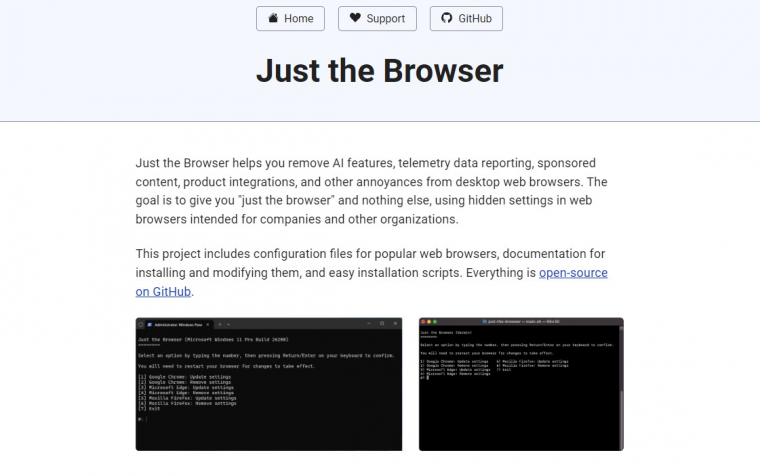
Az, hogy s script pontosan milyen funkciókat tilt le, böngészőtől függ, és az alábbiak szerint alakul (a böngészők népszerűségi sorrendjét figyelembe véve):
Google Chrome (valamint Chromium alapú böngészők Linux alatt)
- Google AI mód integráció a címsorban és az Új lap megnyitásakor automatikusan megjelenő keresőmezőben
- Egyedi témák és háttérképek készítése AI-jal
- Különféle Gemini integrációk
- Lokális AI modellek letöltése
- AI írássegéd
- AI előzmények
- Weboldalak összehasonlítása AI segéddel
- Kényszerített operációs rendszer DNS használat a saját beállítások helyett
- Alapértelmezett böngésző státusz ellenőrzése és kapcsolódó értesítések megjelenítése
- AI hibakeresés a fejlesztői eszközök moduljainak használata során
Microsoft Edge
- Üdvözlőképernyő és kezdeti beállítások első futtatás alkalmával
- Ajánlás alapértelmezett PDF-kliensként való beállításhoz
- Microsofttól származó egyedi tippek, értesítések és háttérképek
- Új lap megnyitásakor a kereső átirányítása a címsorba
- Lokális AI modellek letöltése
- Bejelentkezett felhasználók esetében felszólítás a bejelentkezésre Microsoft által üzemeltetett webhelyeken
- Edge automatikus indítása háttérben a Windows indulásakor
- Különféle Copilot és Bing Chat funkciók
- MSN és egyéb, a Microsoft által ajánlott tartalmak megjelenítése
- Szponzorált legjobb oldalak lista Új lap megnyitásakor
- DALL-E segítségével előállított böngésző témák
- Böngészőadatok importálása más böngészőkből első indítást követően vagy frissítéskor
- Weboldalakba integrált AI API-k használata (nyelvi modellek, összefoglalás, stb.)
- Kényszerített operációs rendszer DNS használat a saját beállítások helyett
- Átdolgozás Copilottal funkció
- Copilot weboldal tartalmak elérése
- Alapértelmezett böngésző státusz ellenőrzése és kapcsolódó értesítések megjelenítése
- Diagnosztikai adatok küldése
- Vásárláshoz kapcsolódó funkciók (árösszehasonlítás, gyors fizetés, stb.)
- Copilot gomb a felső menüben
- Szerkesztés Acrobattal gomb PDF-fájlok megnyitásakor
- Microsoft Rewards értesítések
- Szolgáltatásajánlók (párbeszédpanelek, hirdetések)
- Megnyitott fülek alapadatainak elküldése a Microsoft számára lapcsoportosítási javaslatok készítéséhez
- Prediktív szövegbevitel szövegdobozok esetén
- Vizuális keresés és további opciók akkor, amikor az egérmutató egy kép fölé kerül
- AI keresés böngészőelőzményekben
Mozilla Firefox
- Firefox tanulmányok
- Telemetriai adatok
- Felugró figyelmeztetések
- Alapértelmezett böngészőstátusz ellenőrzése és kapcsolódó értesítések megjelenítése
- Szponzorált történetek, kiemelt tartalmak és webshop ajánló a Firefox kezdőlapján
- Generatív AI funkciók (weboldal előnézet, lapcsoport javaslatok, chatbotok stb.)
- Perplexity AI használata alapértelmezett keresőmotorként
A fenti három listából remekül látszik, hogy rengeteg olyan AI és más kapcsolódó beállítás van, ami befolyásolhatja a böngészőben a felhasználói élményt; ha ezeket egyesével kell megkeresni, akkor az tényleg sok időt is igénybe vehet. Főleg igaz ez a Microsoft Edge-re, amelybe nagyjából két tucat olyan funkció került, amit sokan csak kerülgetnek internetezés közben, de sosem használnak.
A Just the Browser script arra épít, hogy minden böngészőben van rengeteg megoldás arra, hogy a beépített szolgáltatásokat ki-bekapcsoljuk. Ezeket a fejlesztők elsősorban azért építik be termékeikbe, hogy a vállalati felhasználók, illetve azok a gyártók, akik az adott programot telepítik előre a gépeikre, gyorsan és egyszerűen tudják az általuk igényelt beállításokat módosítani.
Ezek a beállítások jellemzően a Csoportházirenden keresztül módosíthatók, azaz a paramétereket végső soron a Registry tartalmazza. A Csoportházirendeket főleg a vállalati felhasználók szokták módosítani, többek között azért, hogy a vállalati szabályzatban lévő utasításokat és előírásokat kikényszerítsék. A script két dolog miatt nagyon jó: egyrészt leveszi a terhet a felhasználóról azzal, hogy a szükséges módosításokat mindössze pár kattintással elintézhetjük, másrészt pedig hatalmas előny az is, hogy készítője a scriptet folyamatosan karbantartja és fejleszti, azaz ha később egy böngészőbe új szolgáltatás kerül, akkor a script gyorsan megtanulja kikapcsolni azt is.
Gyors és fájdalommentes használat
A script Windows, macOS és Linux alatt is nagyon kényelmesen használható, mindössze egyetlen parancssor begépelésére van szükség. A parancssort Windowsban egy Terminál ablakba kell beírni, arra kell csak figyelni csupán, hogy a Terminált rendszergazdai jogosultsággal nyissuk meg, máskülönben hibaüzenetet fogunk kapni, mert a Csoportházirend módosításához szükséges az emeltszintű hozzáférés. A parancs az alábbi:
& ([scriptblock]::Create((irm "https://raw.githubusercontent.com/corbindavenport/just-the-browser/refs/tags/v1.1/main.ps1")))
macOS és Linux alatt szintén a Terminált kell használni, de a parancs kissé eltér:
/bin/bash -c "$(curl -fsSL https://raw.githubusercontent.com/corbindavenport/just-the-browser/refs/tags/v1.1/main.sh)"
Noha a script a további szükséges fájlokat a GitHubról tölti le, nincs szükség természetesen arra, hogy felhasználói fiókot regisztráljunk; a dolog működik enélkül is.
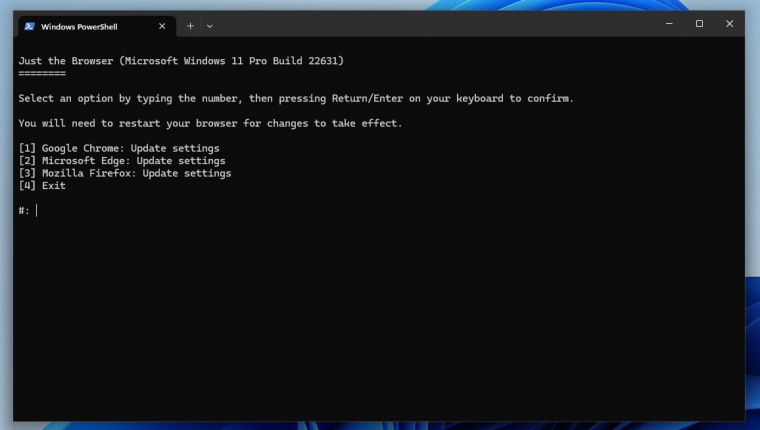
Elindítást követően a script megkérdezi, hogy milyen böngészőt használunk, majd a választásunk függvényében letölti a legfrissebb konfigurációs fájlt, és elvégzi a módosításokat. Azt érdemes tudni, hogy a script nem válogat, azaz a felsorolásban lévő összes módosítást végrehajtja, ha valamire szükségünk van, akkor azt manuálisan tudjuk visszakapcsolni - szintén a Csoportházirendben. Illetve profik akár forkolhatják, ezt követően pedig módosíthatják is a scriptet, ha szeretnék - lévén, hogy a Just the Browser nyílt forráskódú.
Lehetőség van természetesen arra is, hogy akár mind a három böngészőre kérjük a változtatásokat, ebben az esetben nem kell bezárni a Terminál ablakot, hanem csak ki kell választani a másik böngészőt.
További fontos tudnivalók
Azt, hogy a script milyen módosításokat hajtott végre, könnyen ellenőrizheted: nyisd meg a böngészőt, majd a címsorba írd be az alábbi parancsok közül a megfelelőt.
- Google Chrome: chrome://policy/
- Microsoft Edge: edge://policy/
- Firefox: about:policies
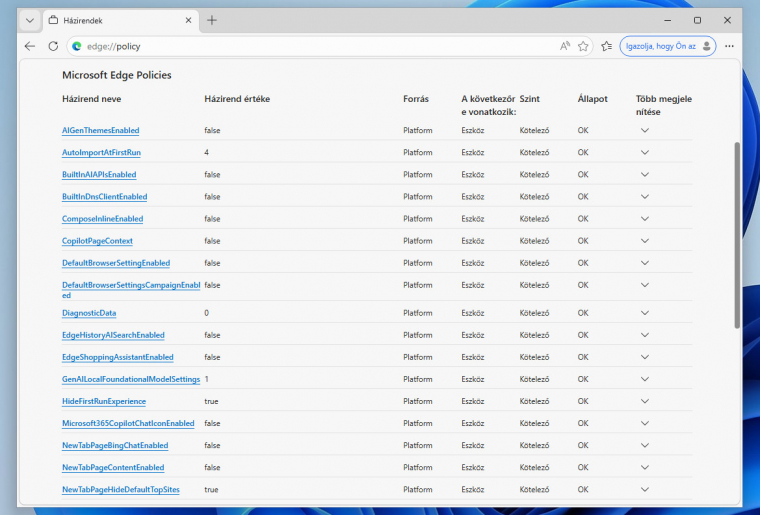
Itt megnézheted, hogy milyen Csoportházirendek vonatkoznak az adott szoftverre. Amit fontos tudni, hogy a Csoportházirendekben lévő beállítások FELÜLÍRJÁK a szoftver saját beállításait - sok esetben ez egyértelmű is, hiszen a módosításra szolgáló kapcsoló vagy lenyíló lista szürke, és nem is lehet rákattintani. Ezt azért nagyon fontos észben tartani, mert ha később szeretnél feloldani valamit, akkor a szóban forgó paramétert nem a böngészőben, hanem a Csoportházirendben kell módosítani. Amennyiben meggondoltad magad, és szeretnéd az összes módosítást visszafordítani, akkor arra is van lehetőség; ebben az esetben látogass el az alábbi oldalak közül a megfelelőre
justthebrowser.com/chrome/
justthebrowser.com/edge/
justthebrowser.com/firefox/
majd töltsd le a Registry file for uninstallation linken elérhető fájlt, és kattints duplán a módosításokhoz. macOS és Linux esetében kövesd a weboldalon lévő utasításokat.
Tapasztalatok
A script telepítése nemcsak elméletben, hanem a gyakorlatban is tökéletesen működik, tényleg pillanatok kérdése az egész - a legjobb pedig az, hogy a böngésző frissítését követően, ha szükséges, ugyanilyen egyszerűen újból lefuttatható.
A tapasztalat azt mutatja, hogy a böngésző sebessége, ha változik is, az olyan kis mértékű, hogy azt érdemes legyen vizsgálgatni - de nem is ez a cél, hanem az, hogy a zavaró extráktól, a fejlesztők által erőltetett AI szolgáltatásoktól megszabaduljunk. Erre pedig a script tökéletesen alkalmas; érdemes kipróbálni. Ha esetleg félsz attól, hogy milyen élmény a "csupasz" böngésző, akkor ha van rá lehetőséged, először próbáld ki, hogyan működik a Chrome, Edge vagy Firefox virtuális böngészőben.
